اگر دوست دارید هنگام فعال کردن حالت سایلنت، آیفون هیچ لرزشی 📳 برای تماس ها و اعلان ها نداشته باشد یا به طور کلی ویبره را برای برخی از اپ ها محدود کنید، در تنظیمات آیفون میتوانید رفتار ویبره را به صورت جداگانه تغییر دهید.
در ادامه این مطلب انزل وب به آموزش خاموش کردن ویبره آیفون در حالت سایلنت میپردازیم.
آموزش قطع کردن ویبره آیفون در حالت سایلنت
قبل از شروع آموزش بهتر است آی او اس را آپدیت کنید چراکه برخی از تنظیمات در نسخه های جدید iOS در دسترس است.
ساده ترین روش برای جلوگیری از لرزش آیفون هنگام فعال بودن سایلنت، تغییر تنظیمات Haptics است.
وارد Settings شوید.
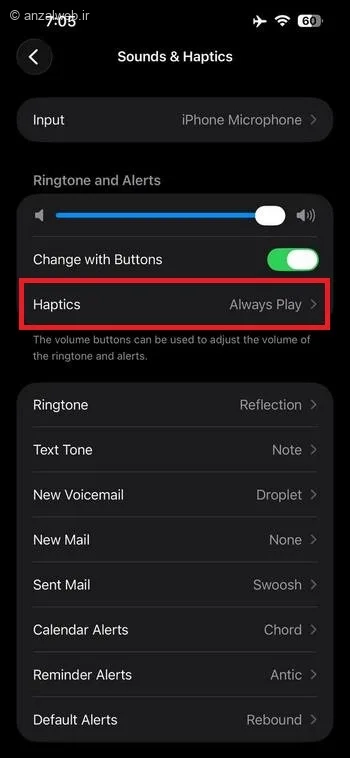
گزینه Sounds & Haptics را انتخاب کنید.
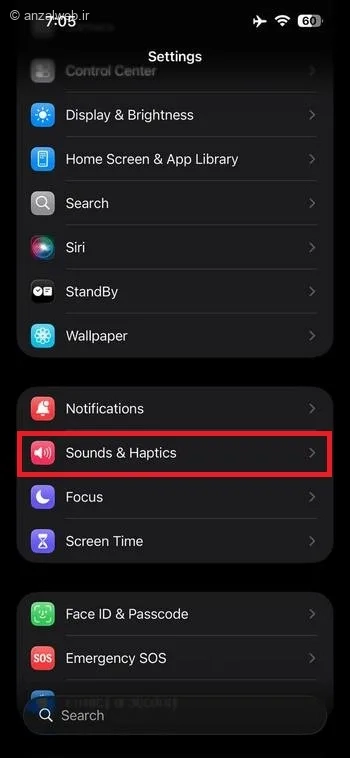
روی گزینه Haptics بزنید.
گزینه Don’t Play in Silent Mode را انتخاب کنید.
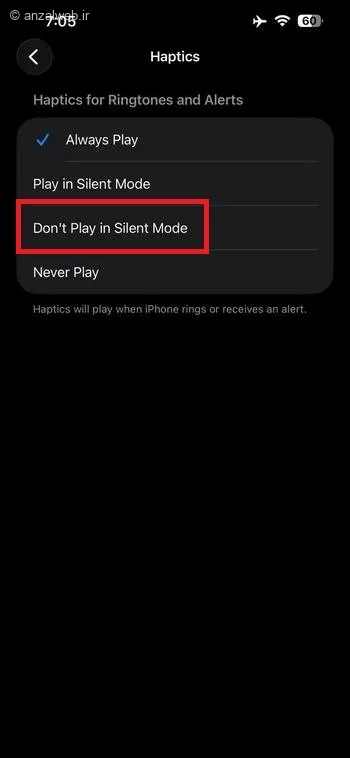
با فعال کردن این گزینه، هنگام روشن بودن حالت سایلنت، تماس ها و نوتیفیکیشن ها بدون ویبره هستند اما وقتی سایلنت را خاموش کنید، رفتار لرزش مطابق تنظیمات عادی گوشی خواهد بود.
اگر گزینه Never Play را انتخاب کنید ویبره تماسها و نوتیفیکیشن ها به طور کامل غیرفعال میشود.
غیرفعال کردن تمام لرزش های آیفون از تنظیمات Accessibility
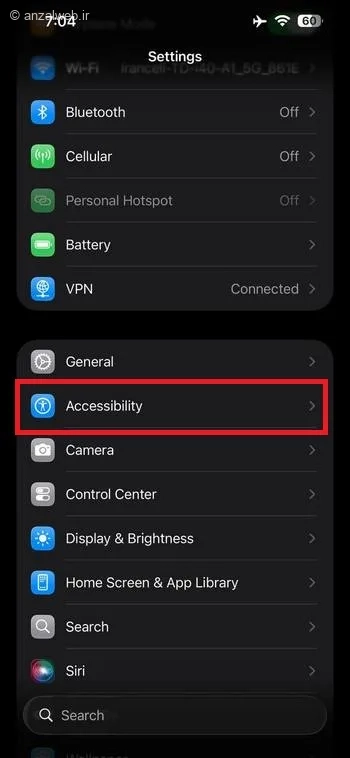
اگر میخواهید تمام ویبره های آیفون را غیرفعال کنید، وارد Settings شوید.
به بخش Accessibility بروید.
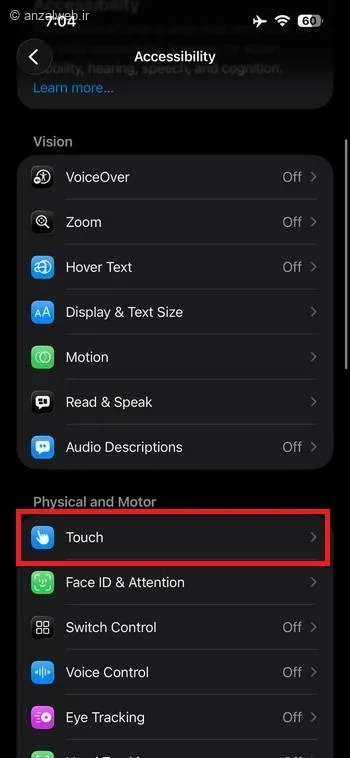
گزینه Touch را انتخاب کنید.
گزینه Vibration را پیدا کنید.
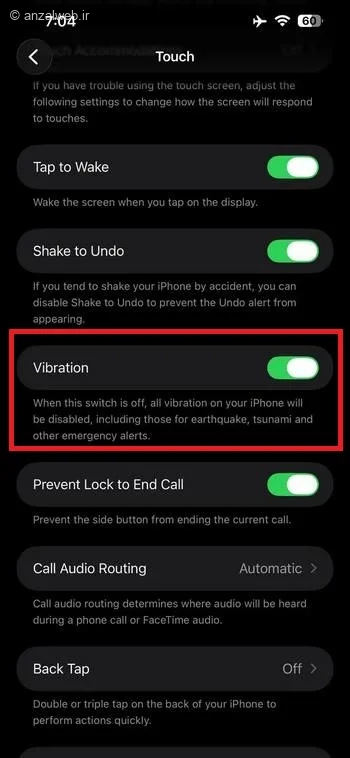
سوییچ آن را خاموش کنید.
با غیرفعال کردن این گزینه، تمام لرزش های آیفون قطع میشوند، حتی لرزش مربوط به هشدارهای اضطراری مانند هشدار زلزله و سونامی نیز ممکن است غیرفعال شود. بنابراین اگر فقط قصد دارید ویبره حالت سایلنت را خاموش کنید، بهتر است از روش اول استفاده کنید.
تنظیم کردن حالت ویبره فقط برای یک بخش یا برنامه خاص
گاهی ممکن است بخواهید ویبره تماس ها فعال باشد، اما مثلا هنگام دریافت اس ام اس یا پیام آی مسیج گوشی نلرزد یا برعکس. در این شرایط میتوانید تنظیمات هر نوتیفیکیشن را جداگانه تغییر دهید.
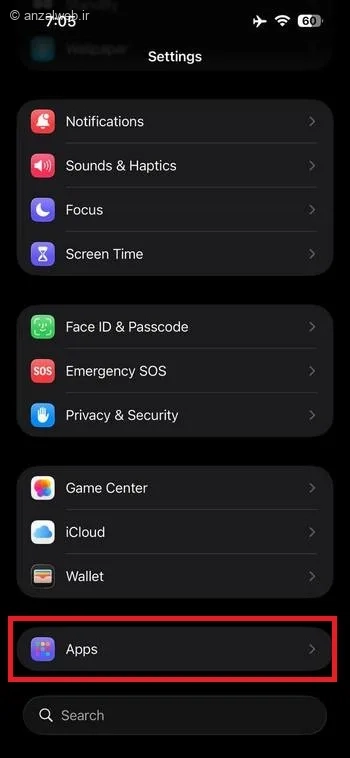
برای مثال، برای خاموش کردن ویبره پیام ها وارد Settings شوید.
گزینه Apps را از لیست انتخاب کنید.
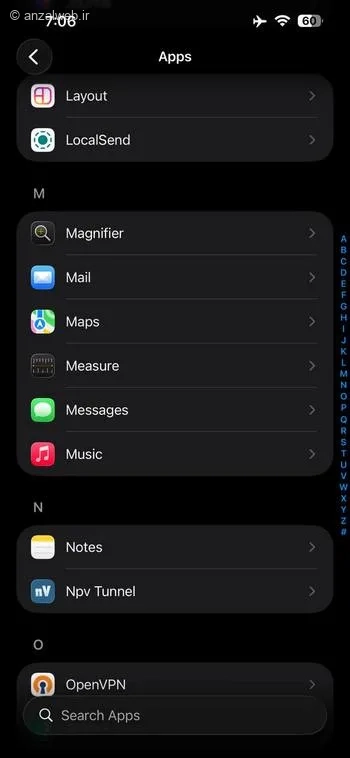
سپس برنامه Messages را انتخاب کنید.
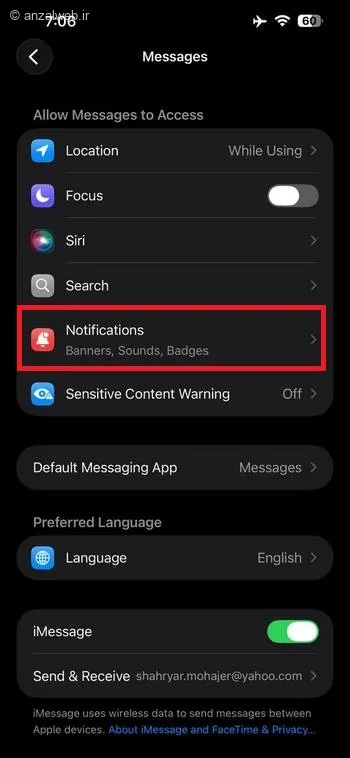
روی گزینه Notifications بزنید.
حالا روی Sounds بزنید.
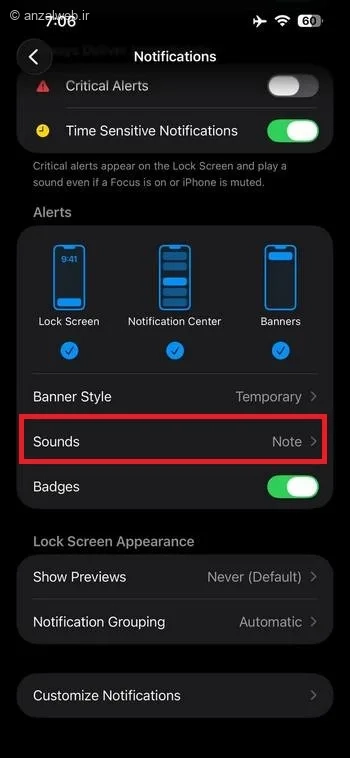
سپس گزینه Haptics را باز کنید.
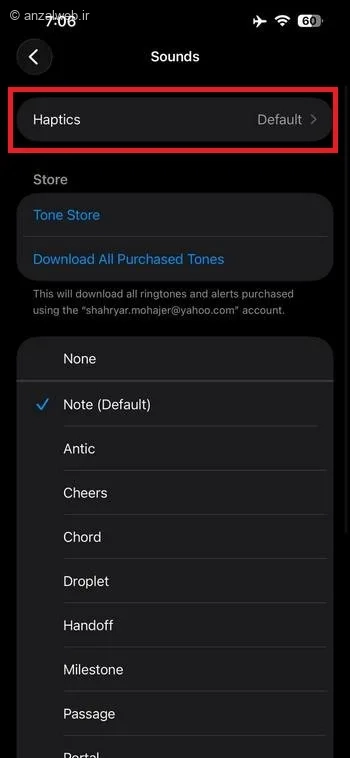
از انتها لیست گزینه None را انتخاب کنید.
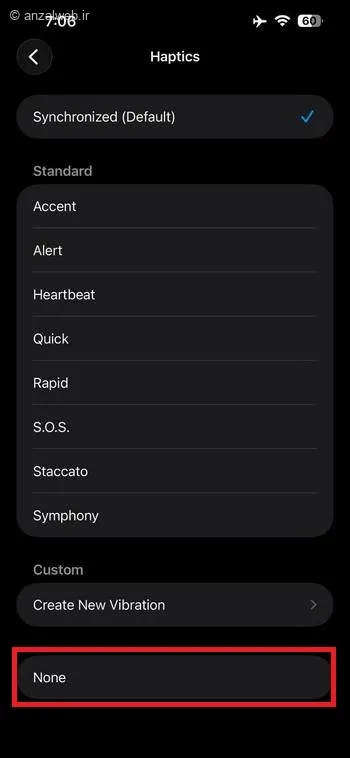
با اینکار ویبره اس ام اس و آی مسیج غیرفعال میشود، بدون اینکه تنظیمات لرزش سایر بخش ها تغییر کند.
جمع بندی
برای خاموش کردن ویبره آیفون در حالت سایلنت، وارد مسیر Settings و سپس Sounds & Haptics شوید. گزینه Haptics را باز کنید و حالت Don’t Play in Silent Mode را انتخاب کنید. اگر میخواهید ویبره تماس ها و نوتیفیکیشن ها در همه حالت ها قطع شود، گزینه Never Play را انتخاب کنید. همچنین از بخش Accessibility و گزینه Touch میتوانید تمام لرزشهای دستگاه را غیرفعال کنید.
نظر و پیشنهاد شما چیست؟
شما ترجیح میدهید آیفون در حالت سایلنت کاملا بی صدا و بدون لرزش باشد یا فقط صدای زنگ قطع شود و ویبره باقی بماند؟ تجربه و سوالات خود را در بخش دیدگاه ها با ما به اشتراک بگذارید.