اپل از iOS 16 قابلیت ویرایش و حذف پیام ارسال شده را به برنامه Messages یا آی مسیج آیفون اضافه کرده است.
با استفاده از این قابلیت ها میتوانید پیام های اشتباه را پس از ارسال اصلاح یا برای همه طرف های چت آی مسیج حذف کنید. در ادامه این مطلب انزل وب نحوه ویرایش و حذف پیام در iMessage آیفون را به صورت مرحله به مرحله آموزش میدهیم.
آموزش حذف و ویرایش پیام در آی مسیج
قبل از استفاده از قابلیت های ویرایش یا حذف پیام در iMessage، بهتر است چند نکته را در نظر داشته باشید. این قابلیت ها تنها در دستگاههایی که از iOS 16 یا نسخه های جدیدتر استفاده میکنند در دسترس هستند. همچنین، ویرایش و حذف پیام فقط برای آی مسیج که با حباب آبی نمایش داده میشوند کار میکند و برای پیامک یا SMS یا MMS با حباب سبز قابل استفاده نیست.
آموزش ویرایش پیام در iMessage
اگر پس از ارسال متوجه اشتباه تایپی و.. شدید، میتوانید پیام را ویرایش کنید.
برنامه Messages را باز کنید.
وارد چت مورد نظر شوید.
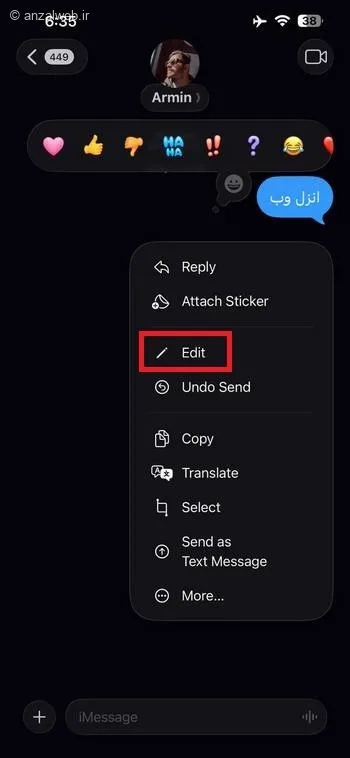
روی پیام ارسال شده انگشت خود را چند لحظه نگه دارید و از منوی باز شده گزینه Edit را انتخاب کنید.
حالا در کادر باز شده متن پیام را اصلاح کنید.
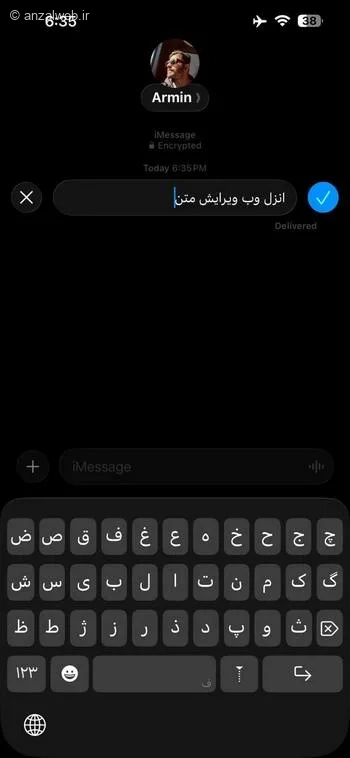
در نهایت روی علامت تیک آبی یا دکمه تایید بزنید.
پس از ذخیره، پیام ویرایش شده با کلمه Edited زیر پیام نمایش داده میشود.
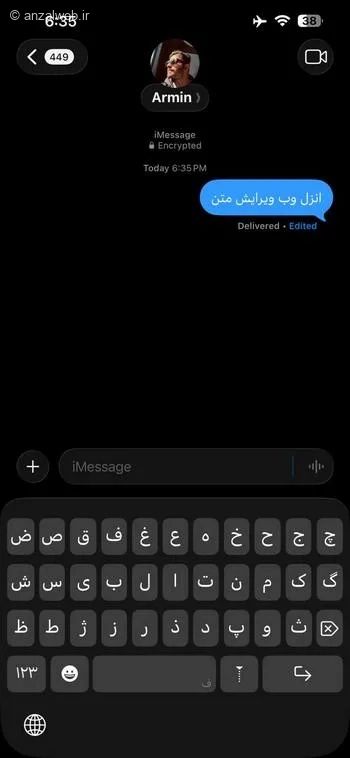
دقت کنید که فقط تا ۱۵ دقیقه پس از ارسال امکان ویرایش وجود دارد و هر پیام حداکثر ۵ بار قابل ویرایش است.
علاوه بر این شخص مقابل و خودتان میتوانید سابقه تغییرات پیام را مشاهده کنید.
آموزش حذف پیام برای همه در آی مسیج
اگر پیامی را اشتباه ارسال کرده اید، میتوانید آن را از چت حذف کنید.
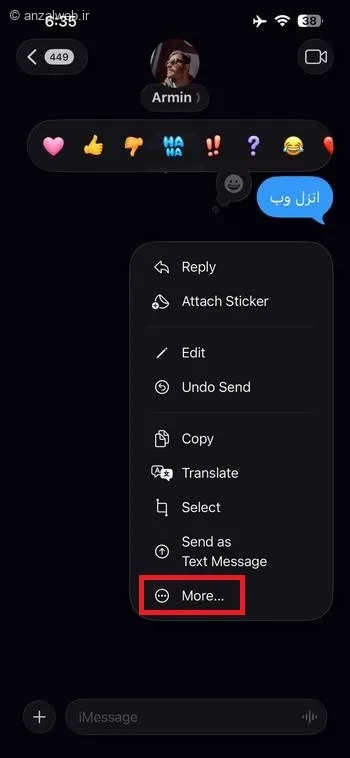
در همان برنامه مسیج و چت مورد نظر خود روی پیام ارسال شده لمس طولانی انجام دهید.
حالا مجدد از منو باز شده روی گزینه More بزنید. (در برخی از نسخه ممکن است گزینه Undo Send داشته باشید که دقیقا کار حذف را انجام میدهد.)
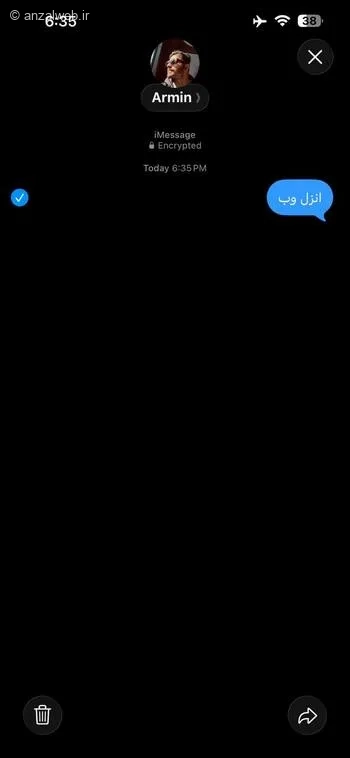
سپس در اینجا روی آیکن سطل آشغال بزنید.
سپس گزینه Delete message را بزنید.
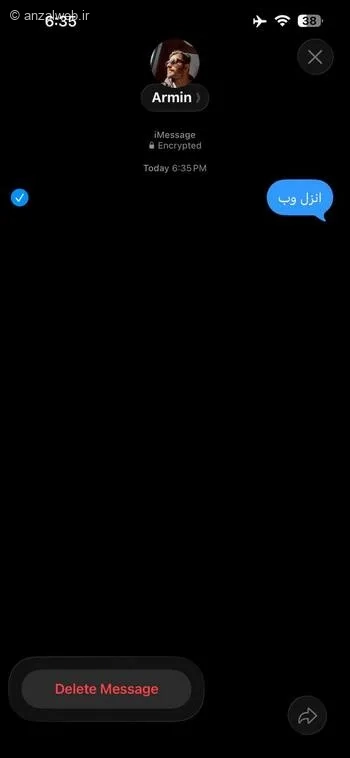
با اینکار پیام از چت حذف خواهد شد.
دقت کنید که فقط تا ۲ دقیقه پس از ارسال میتوانید پیام را حذف کنید و اگر گیرنده از نسخه های قدیمی iOS استفاده کند، ممکن است همچنان پیام را مشاهده کند.
جمع بندی
در آیفون میتوانید پیام های آی مسیج را تا ۱۵ دقیقه پس از ارسال ویرایش و تا ۲ دقیقه پس از ارسال برای همه حذف کنید. کافی است روی پیام لمس طولانی کنید و از گزینه های Edit یا Delete Message استفاده نمایید. این قابلیت تنها برای iMessage فعال است و روی SMS معمولی کار نمیکند.
تجربه شما چیست؟
از قابلیت ویرایش یا حذف پیام در آی مسیج آیفون استفاده کردید؟ این ویژگی تا چه اندازه برای جلوگیری از ارسال پیام های اشتباه شما مفید بوده است؟ تجربه خود را در بخش نظرات با سایر کاربران به اشتراک بگذارید.
سوالات متداول
ممکن است پیام اصلی را همچنان مشاهده کند و تغییرات یا حذف پیام به درستی اعمال نشود. بله با استفاده از قابلیت Delete حذف میشود. برای حذف عکسی که مستقیم در آی مسیج گرفتید، ابتدا روی تب Library بزنید. سپس در میان عکس های خود جستجو کرده و عکس موردنظر را پیدا کنید. روی عکس ضربه بزنید تا باز شود، سپس آیکن سطل آشغال را انتخاب کنید. در نهایت، گزینه Delete را بزنید تا تصویر پاک شود. احتمالا یا مهلت زمانی ویرایش و حذف را رد کرده اید و یا آی او اس شما به آخرین نسخه آپدیت نیست. علاوه اگر اینترنت و وی پی ان شما مشکل داشته باشد ممکن است این گزینه ها را نیز نبینید. در نسخه های جدید iOS روی پیام مورد نظر ضربه بزنید و گزینه Show Edits را انتخاب کنید. در این بخش نسخه های قبلی پیام نمایش داده میشوند و میتوانید تغییرات انجام شده را مشاهده کنید.اگر مخاطب آیفون قدیمی داشته باشد چه میشود؟
آیا پیام در آی مسیج پاک می شود؟
چگونه عکس ها را در آی مسیج حذف کنیم؟
چرا گزینه Edit یا Undo Send را نمیبینیم؟
چگونه سابقه ویرایش پیام را ببینیم؟