اگر با ویندوز کار میکنید، ابزار CMD و مخصوصا PowerShell 🌟 میتواند کارهای حرفه ای زیادی را بدون نیاز به نرم افزار اضافی انجام دهد.
در این مطلب انزل وب ۶ دستور کاربردی و مهم CMD را معرفی میکنیم که برای مدیریت سیستم، عیب یابی و افزایش بهره وری بسیار مفید هستند.
معرفی دستورات کاربردی CMD
Best and Usefull CMD and PowerShell Commands
دستورات متنی CMD میتواند کارهای روزمره شما را بسیار سریعر، دقیق تر و حرفهای تر کند. این دستورات ترکیبی از دستورات کلاسیک CMD و دستورات مدرن PowerShell هستند.
اگر دستور در CMD کار نکرد آن را در پاورشل امتحان کنید و حتما اجرا دستورات را در حالت Administrator انجام دهید.
۱- بروزرسانی تمام نرمافزارها با یک دستور (CMD)
یکی از بزرگترین دردسرهای مدیریت کامپیوتر، چک کردن آپدیت برای تک تک نرم افزارها (مثل کروم، پلیرها، درایورها و…) است. ابزار winget (Windows Package Manager) که از ویندوز ۱۰ و ۱۱ پشتیبانی میکند، این کار را خودکار میکند.
دستور: winget upgrade --all
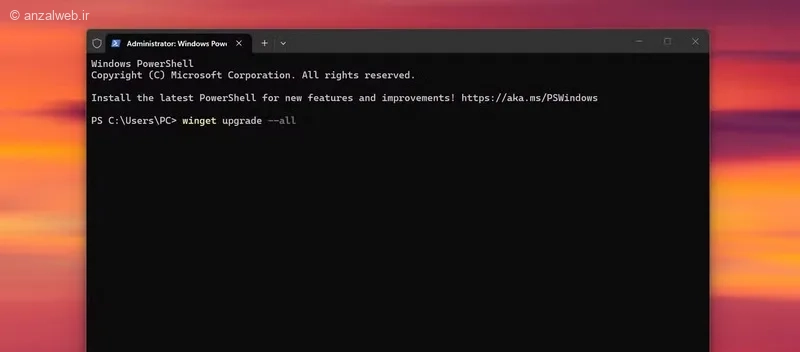
وقتی این دستور را در PowerShell یا CMD (با ادمین بودن) اجرا کنید، ویندوز تمام نرم افزارهای نصب شده را بررسی کرده و نسخه های جدید آنها را دانلود و نصب میکند.
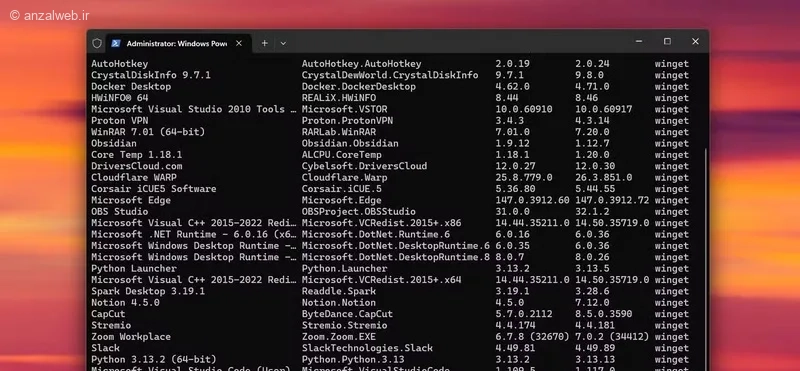
دقت کنید این دستور هم برای نرمافزارهایی که از طریق استور مایکروسافت نصب شدند و هم برای نرمافزارهای دیگر (مثل مرورگرها و ادوبی) کار میکند. فقط ممکن است برای برنامه های تحریم شده یا مسدود شده در داخل کشور قبل از وارد کردن دستور نیاز به روشن کردن وی پی ان یا تنظیم دی ان اس تحریم شکن داشته باشید.
اگر میخواهید فقط نرمافزارهای خاصی را آپدیت کنید، میتوانید به جای –all، نام نرمافزار را بنویسید (مثلا winget upgrade Google.Chrome).
۲- تعمیر فایل های سیستمی خراب ویندوز (CMD)
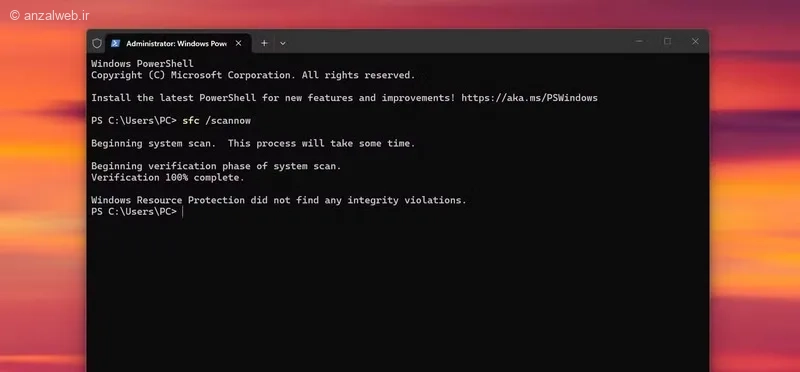
اگر ویندوز شما کند شده، کرش میکند یا با ارورهای عجیب مواجه میشوید، احتمالا فایل های سیستمی ویندوز آسیب دیدهاند. دستور sfc (System File Checker) یکی از قدیمی ترین و مطمئن ترین ابزارهای ویندوز برای رفع این مشکل است که بارها در انزل وب آن را معرفی کردیم.
دستور: sfc /scannow
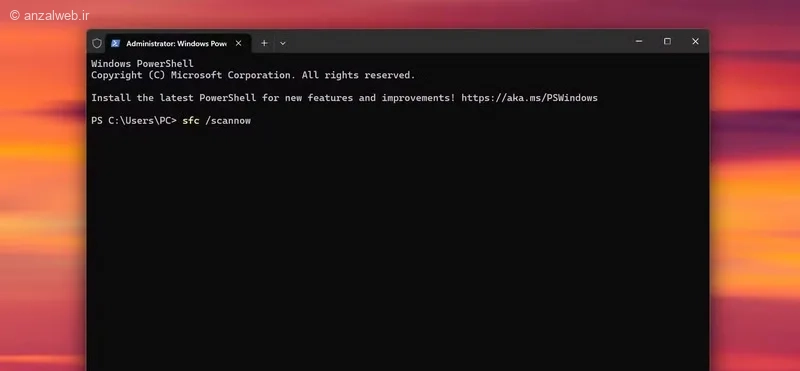
این دستور تمام فایل های سیستمی ویندوز را اسکن میکند و اگر فایلی خراب یا تغییر یافته پیدا کند، آن را با یک نسخه سالم از فایل های کش ویندوز جایگزین میکند. فقط دقت کنید حتما باید CMD را به صورت Run as Administrator باز کنید وگرنه خطا میدهد. این فرایند ممکن است ۱۰ تا ۳۰ دقیقه طول بکشد. به هیچ وجه آن را قطع نکنید.
۳- کپی دقیق و کامل پوشه ها با حفظ ساختار (CMD)
دستور copy ساده کلیک راست در ویندوز محدود هستند. robocopy (Robust File Copy) یک ابزار پیشرفته برای کپی فایلهاست که برای بکاپ گیری عالی است. در بخش C:\source”: آدرس پوشه مبدا و در D:\destination”: آدرس پوشه مقصد را وارد کنید. /MIR نیز مخفف Mirror است. این گزینه باعث میشود پوشه مقصد دقیقا شبیه پوشه مبد شود. اگر فایلی در مبدا حذف شده باشد، در مقصد هم حذف میشود و اگر پوشه جدیدی اضافه شود، کپی میشود، به عبارت این دو پوشه به صورت مداوم سینک میشوند.
دستور: robocopy "C:\source" "D:\destination" /MIR /Z
بخش /Z: حالت Restartable را فعال میکند. یعنی اگر در وسط کپی شدن، مشکلی پیش آمد یا کامپیوتر ریستارت شد، کپی از جایی که قطع شده ادامه مییابد و از اول شروع نمیشود (که برای کپی روی هارد اکسترنال یا شبکه عالی است).
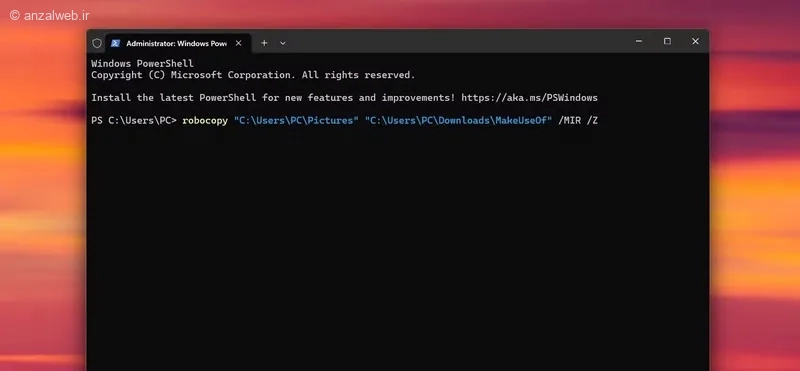
همیشه قبل از استفاده از /MIR مطمئن شوید که مسیر مقصد درست است، چون این دستور فایل های اضافی در مقصد را هم پاک میکند تا با مبدا همخوانی داشته باشد.
۴- بررسی اصالت و سلامت فایلها با هش (PowerShell)
گاهی اوقات نیاز دارید مطمئن شوید فایلی که دانلود کردید سالم است و دستکاری نشده (توسط ویروس یا بدافزار). هر فایل یک ردپای دیجیتال منحصر به فرد به نام Hash دارد. این دستور هش SHA256 (یا الگوریتمهای دیگر) فایل شما را تولید میکند. شما میتوانید این کد را با کدی که سایت سازنده فایل ارائه داده مقایسه کنید. اگر کدها یکسان باشند، فایل سالم است. اگر حتی یک کاراکتر تفاوت داشته باشد، فایل خراب یا مخرب است.
دستور: Get-FileHash
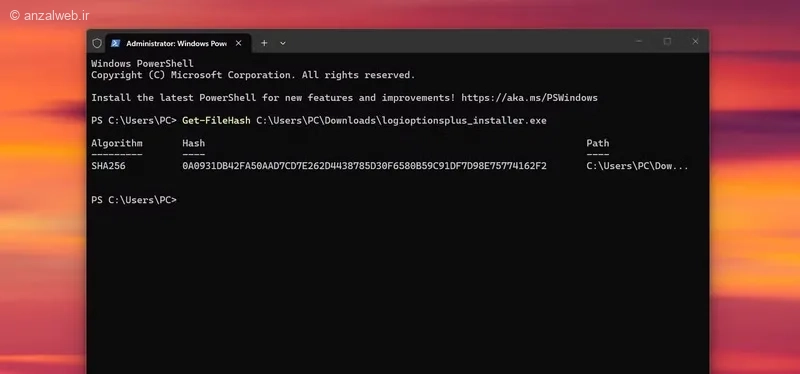
مثال استفاده: Get-FileHash “C:\Downloads\file.exe” -Algorithm SHA256، فقط دقت کنید که این دستور در PowerShell کار میکند. در CMD ممکن است نیاز به تغییر محیط داشته باشد.
۵- مشاهده رمز وای فای های ذخیره شده در ویندوز (CMD)
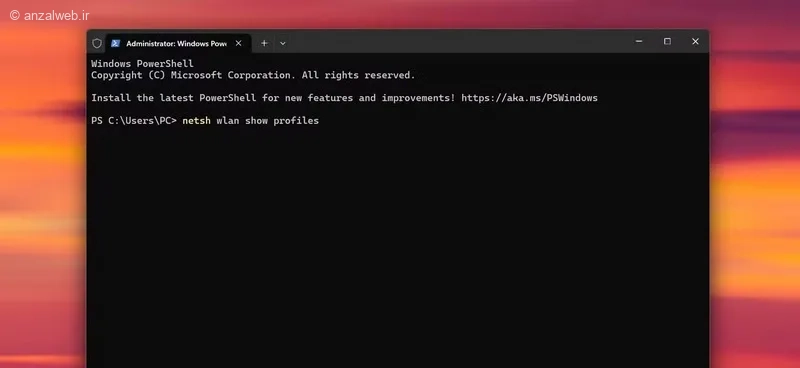
اگر رمز وای فای خود را فراموش کردید یا میخواهید رمز وای فای کامپیوتر قدیمی تان را روی گوشی جدید وارد کنید، این دستور نجات بخش است. این دستور لیست تمام شبکه های وایفای که قبلا به آنها متصل شدهاید را نمایش میدهد.
دستور: netsh wlan show profiles
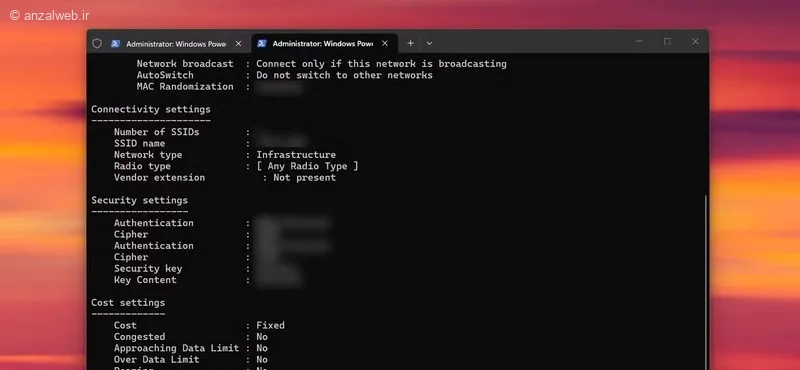
برای دیدن رمز عبور یک شبکه خاص، باید از دستور تکمیلی استفاده کنید:
netsh wlan show profile name="نام_شبکه_وای_فای" key=clear
در خروجی این دستور، به بخش Key Content نگاه کنید.
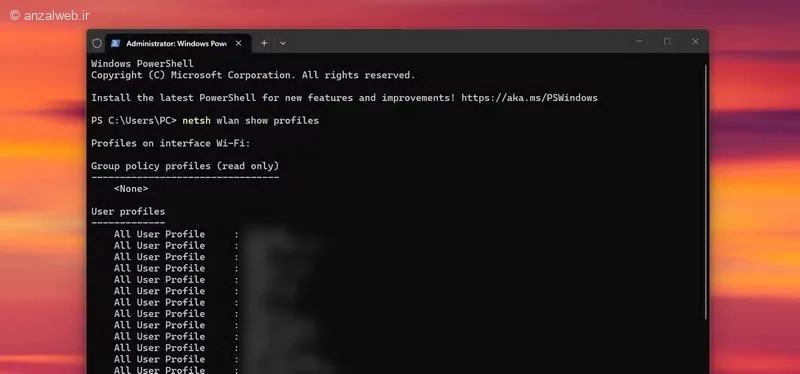
رمز عبور شما آنجا نوشته شده است. دقت کنید که نام شبکه وای فای باید دقیقا همان چیزی باشد که در لیست اول دیدید.
۶- پیدا کردن پروسه های سنگین و کند کننده سیستم (PowerShell)
اگر سیستم شما کند شده و نمیدانید کدام برنامه باعث آن شده است، این دستور به شما ۱۰ برنامه ای که بیشترین مصرف پردازنده (CPU) را دارند نشان میدهد.
دستور: Get-Process | Sort-Object CPU -Descending | Select-Object -First 10
Get-Process لیست تمام پروسه های در حال اجرا را میگیرد و با Sort-Object CPU -Descending آنها را بر اساس مصرف CPU از زیاد به کم مرتب میکند. قسمت Select-Object -First 10 فقط ۱۰ مورد اول (یعنی سنگین ترین ها) را نمایش میدهد.
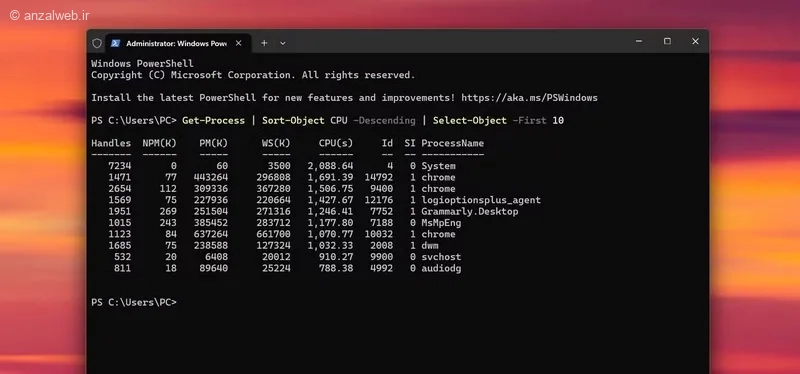
اگر دیدید یک برنامه ناشناس یا حتی یک برنامه معروف مثل Chrome بیش از حد CPU مصرف میکند، میتوانید از Task Manager آن را ببندید یا مشکل را بررسی کنید. این دستور در PowerShell کار میکند. در CMD میتوانید از tasklist /sort:cpu استفاده کنید که نتیجه ساده تری میدهد.
جمع بندی
یادگیری این ۶ دستور کاربردی در ویندوز به شما کمک میکند مدیریت سیستم خود را حرفهای تر و سریعتر انجام دهید. از آپدیت خودکار نرمافزارها و تعمیر مشکلات سیستمی گرفته تا بکاپ گیری امن، بررسی سلامت فایل ها، بازیابی رمز وای فای و شناسایی برنامه های سنگین. با ذخیره این دستورات در یک فایل متنی، همیشه یک ابزار قدرتمند و آماده در اختیار دارید که باعث صرفه جویی در زمان و افزایش کنترل شما روی عملکرد سیستم میشود.
سوالات متداول
بله، robocopy برای کپی فایل های حجیم روی شبکه یا هاردهای اکسترنال بسیار بهینه تر از کپی معمولی ویندوز است. مطمئن شوید که دستور را با ادمین اجرا کردید و نام شبکه را درست وارد کردید. همچنین مطمئن شوید که قبلا به آن وای فای متصل شدید.آیا میتوانم robocopy را روی درایوهای شبکه (NAS) استفاده کنم؟
اگر رمز وای فای در netsh نشان داده نشد چه کنم؟
نظرات و پیشنهاد شما؟
آیا شما از این دستورات استفاده میکنید؟ چه دستور دیگری را کاربردی میدانید که در این لیست نبود؟ نظرات خود را با ما به اشتراک بگذارید.