اگر هنگام برداشتن آیفون از روی میز، 📱 صفحه نمایش به صورت خودکار روشن نمیشود یا میخواهید این قابلیت را فعال یا غیرفعال کنید، باید از ویژگی Raise to Wake استفاده نمایید.
این قابلیت باعث میشود با بلند کردن گوشی، صفحه قفل روشن شده و بدون فشردن دکمه پاور بتوانید ساعت، اعلان ها و ویجت ها را مشاهده کنید. در ادامه این مطلب انزل وب به آموزش فعال کردن روشن شدن آیفون با برداشتن آن میپردازیم.
روشن شدن صفحه با برداشتن گوشی در آیفون
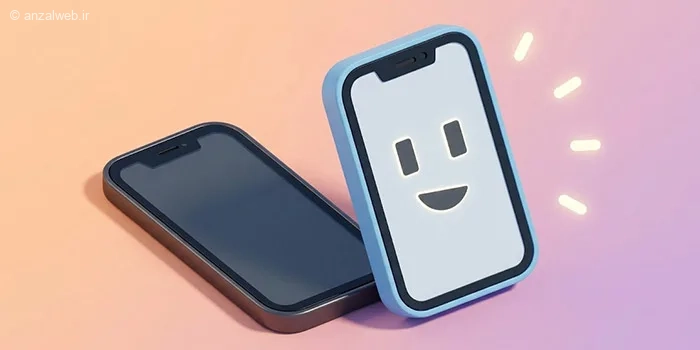
Raise to Wake یا روشن شدن با برداشتن گوشی قابلیتی است که از آیفون ۶s به بعد در iOS وجود دارد و با استفاده از سنسورهای حرکتی، بلند شدن گوشی را تشخیص میدهد و صفحه را به صورت خودکار روشن میکند.
مزایای این قابلیت مشاهده سریع ساعت، دیدن اعلان ها بدون فشردن دکمه و افزایش عمر دکمه پاور آیفون، دسترسی سریع به فیس آیدی است.
نحوه فعال کردن روشن شدن آیفون با برداشتن از طریق تنظیمات
برای شروع وارد برنامه Settings شوید.
گزینه Display & Brightness را انتخاب کنید.
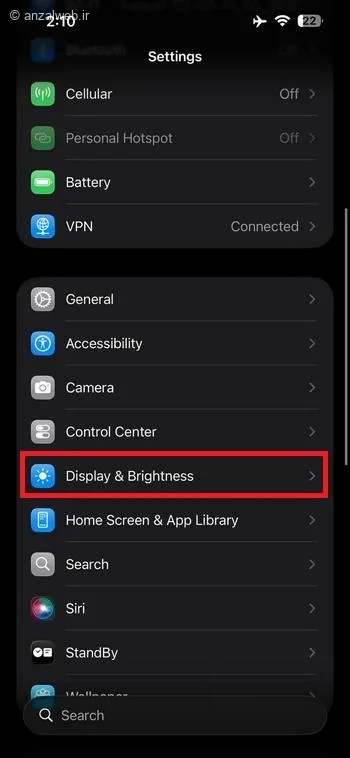
به پایین صفحه بروید و گزینه Raise to Wake روشن کنید.
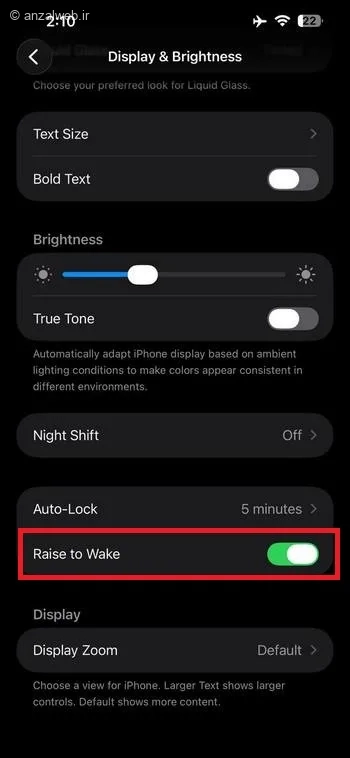
پس از فعال شدن، هر بار که آیفون را از روی میز یا سطحی صاف بردارید، صفحه نمایش به طور خودکار روشن میشود.
چرا Raise to Wake کار نمیکند؟
اگر قابلیت Raise to Wake در آیفون بهدرستی عمل نمیکند و با بلند کردن گوشی صفحه نمایش روشن نمیشود، چند علت رایج میتواند باعث این مشکل باشد. ابتدا بررسی کنید که این قابلیت در تنظیمات دستگاه فعال باشد، زیرا غیرفعال بودن آن یکی از متداول ترین دلایل بروز این مشکل است.
همچنین در برخی شرایط، فعال بودن Low Power Mode میتواند عملکرد بعضی قابلیت های پسزمینه را محدود کند.
علاوه بر این، اختلال در سنسورهای حرکتی دستگاه ممکن است باعث شود آیفون حرکت را به درستی تشخیص ندهد و در نتیجه Raise to Wake فعال نشود. در نهایت، گاهی یک باگ موقت در آی او اس عامل مشکل است. در چنین شرایطی یک بار آیفون را ریستارت کنید و دوباره عملکرد قابلیت را بررسی نمایید.
نظرات و پیشنهاد شما؟
آیا قابلیت Raise to Wake را روی آیفون خود فعال کرده اید یا ترجیح میدهید صفحه فقط با لمس یا دکمه پاور روشن شود؟ مصرف باتری شما چقدر شد؟ تجربه خود را با ما و دیگران به اشتراک بگذارید.
سوالات متداول
مصرف باتری این قابلیت بسیار کم است؛ زیرا از سنسورهای حرکتی کم مصرف آیفون استفاده میکند. با این حال اگر به دنبال بیشترین میزان ذخیره باتری هستید، میتوانید آن را غیرفعال کنید.آیا Raise to Wake باتری بیشتری مصرف میکند؟