اکانت چت جی پی تی ما این روزها پر از اطلاعات حساس شخصی است، اگر احساس میکنید شخص دیگری به اکانت ChatGPT شما دسترسی دارد 🕵️ یا قبلا روی یک گوشی، کامپیوتر یا دستگاه عمومی وارد حساب خود شده اید، میتوانید از راه دور دستگاه های متصل به اکانت چت جی پی تی را مدیریت یا حذف کنید.
در ادامه این مطلب انزل وب به آموزش استفاده از این قابلیت کاربردی میپردازیم.
آموزش استفاده از قابلیت Active Sessions چت جی پی تی
توسط قابلیت Active Sessions چت جی پی تی میتوانید برای مشاهده و مدیریت دستگاه های متصل استفاده کنید چیزی دقیقا شبیه Active Sessions تلگرام. این بخش اطلاعاتی مانند نوع دستگاه، مرورگر، زمان ورود و موقعیت تقریبی دستگاه های فعال را نمایش میدهد و امکان خروج از دستگاه های مشکوک را فراهم میکند.
در ادامه نحوه اینکار روی نسخه وب آموزش میدهیم اما روند کار روی برنامه ChatGPT گوشی نیز یکسان است.
آموزش ورود به بخش Active Sessions
برای شروع وارد ChatGPT شوید.
روی عکس پروفایل خود کلیک کنید.
وارد Settings شوید.
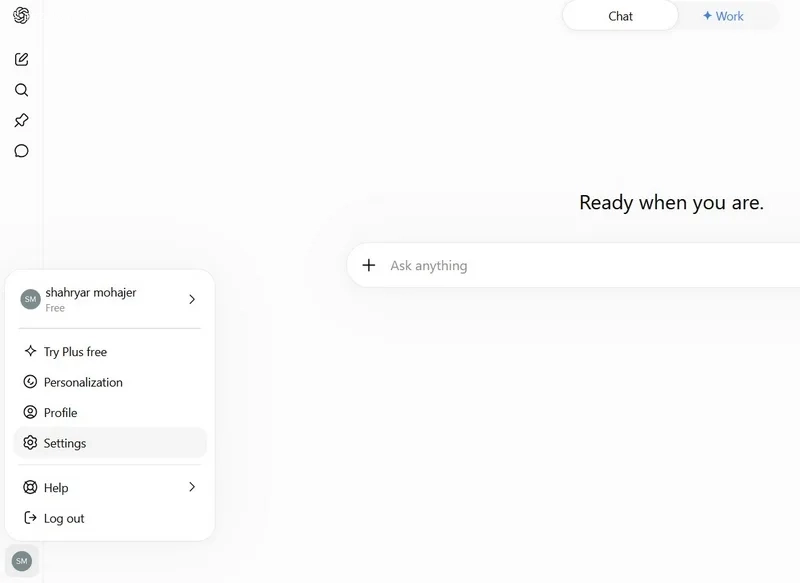
حالا گزینه Security and login را انتخاب کنید.
سپس روی Active Sessions بزنید.
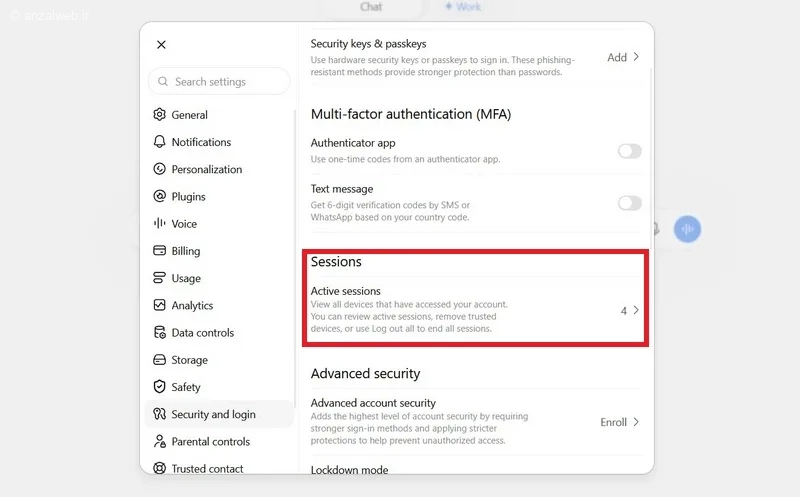
مدیریت دستگاه های فعال متصل به اکانت چت جی پی تی شما
در این بخش فهرستی از دستگاه یا نشست های فعال حساب شما نمایش داده میشود. برای هر نشست ممکن است اطلاعات زیر قابل مشاهده باشد:
- نوع دستگاه یا مرورگر
- برنامه مورد استفاده
- موقعیت تقریبی (برای کاربران داخل کشور موقعیت وی پی ان)
- تاریخ و زمان ورود
- نشست فعلی (Current Session)
- دستگاه های مورد اعتماد (Trusted Devices)
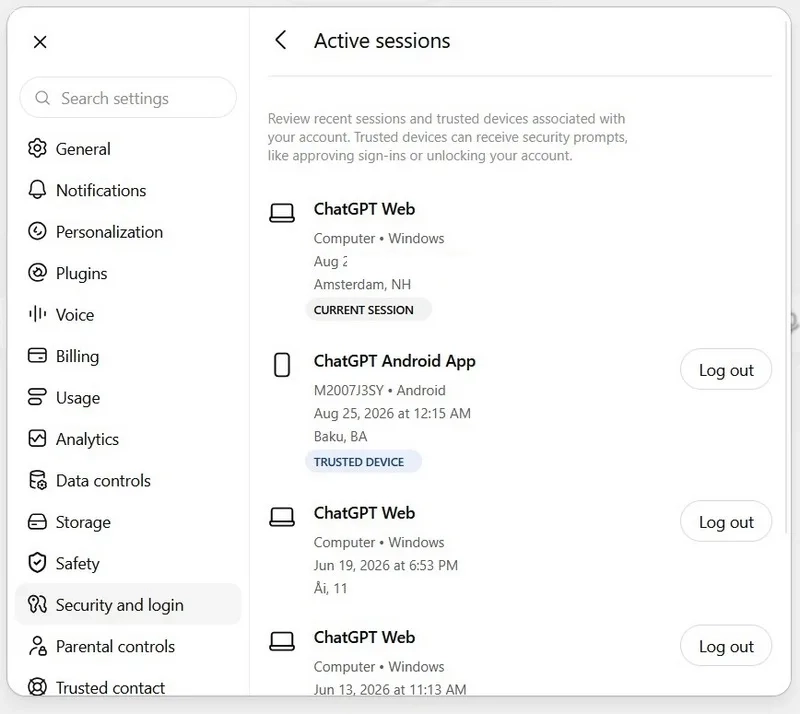
حذف دستگاه های مشکوک از اکانت ChatGPT
اگر دستگاهی را نمیشناسید فقط کافیست روی دکمه روی Log out کلیک و خروج را تایید کنید.
اگر دستگاه به عنوان Trusted Device ثبت شده باشد، ممکن است گزینه Log out and remove نمایش داده شود که علاوه بر خروج، دستگاه را از فهرست دستگاه های مورد اعتماد نیز حذف میکند.
علاوه بر این اگر روی دکمه Log out all پایین این بخش بزنید و مجدد خروج را تایید کنید، تمام دستگاه ها از لوگین به اکانت چت جی پی تی شما، غیرفعال و از آن خارج میشوند.
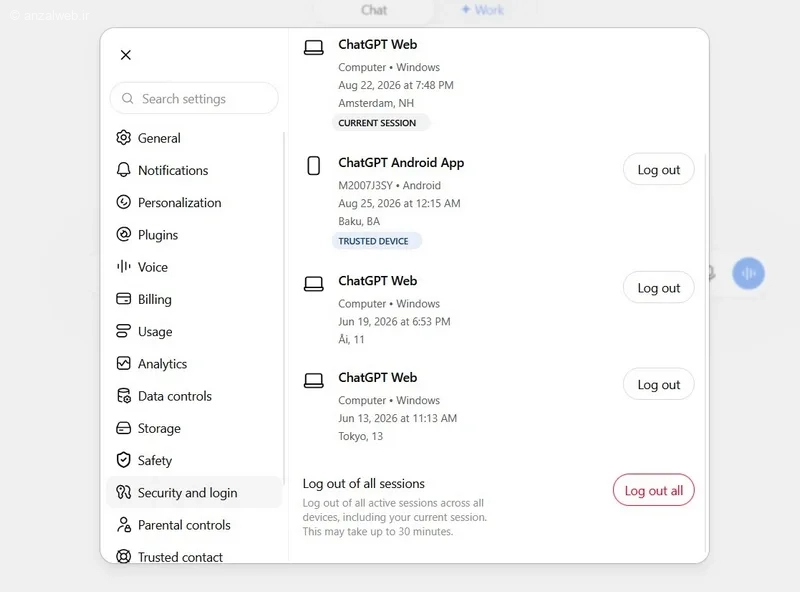
فقط دقت کنید که با زدن دکمه Log out all تمام نشست های فعال از جمله اکانت متصل فعلی شما بسته و از آن خارج میشوید. اعمال این تغییر روی سایر دستگاه ها ممکن است تا ۳۰ دقیقه زمان ببرد.
افزایش امنیت اکانت بعد از حذف دستگاه های مشکوک
اگر با مورد مشکوکی در لیست Active Sessions مواجه شدید بهتر است خیلی سریع کارهای زیر را انجام دهید.
تغییر پسورد
اگر برای ورود به چت جی پی تی از پسورد استفاده میکنید و به دسترسی غیرمجاز مشکوک هستید، پسورد خود را تغییر دهید.
فعال کردن احراز هویت دو مرحله ای
فعال کردن تایید دو مرحله ای یا Multi-factor authentication (MFA) که با برنامه های مخصوص یا اس ام اس انجام میشود در بخش تنظیمات Security and login باعث میشود حتی در صورت لو رفتن پسورد، ورود به حساب برای شخص نفوذ کننده دشوار یا غیرممکن شود.
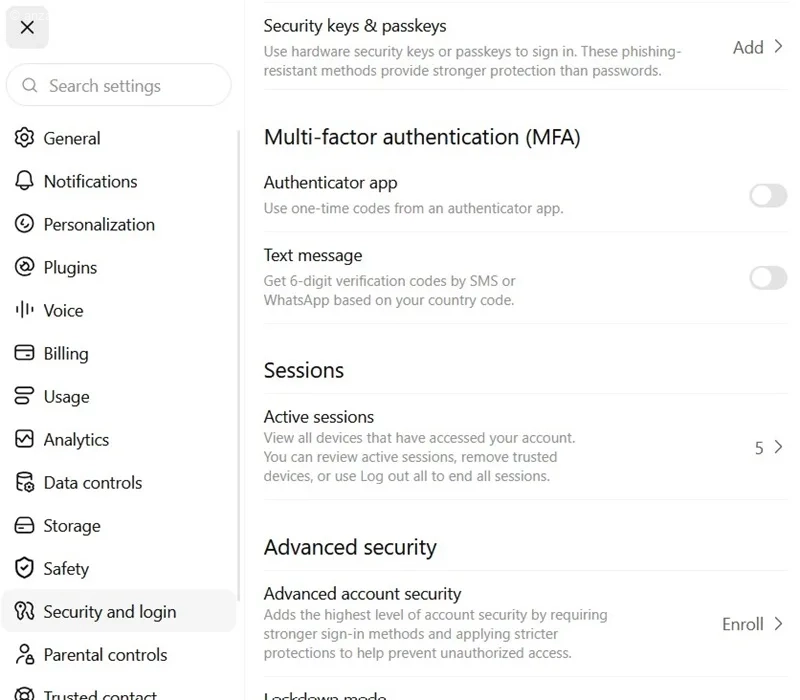
استفاده از Advanced Account Security
در بخش Security and login تنظیمات اکانت قابلیت Advanced Account Security سطح محافظت بیشتری در برابر دسترسی غیرمجاز فراهم میکند. پیشنهاد میکنیم برای افزایش امنیت اکانت خود آنها را نیز فعال کنید.
جمع بندی
برای مدیریت دستگاه های متصل به اکانت ChatGPT کافی است وارد Settings و Security سپس Active Sessions شوید. در این بخش میتوانید دستگاه های فعال را مشاهده کرده، دستگاه های ناشناس را حذف کنید یا در صورت نیاز از تمام دستگاه ها به صورت همزمان خارج شوید. اگر به نفوذ یا دسترسی غیرمجاز مشکوک هستید، علاوه بر خروج از همه نشست ها، تغییر رمز عبور و فعال کردن قابلیت های امنیتی نیز توصیه میشود.
نظرات و پیشنهاد شما؟
آیا تاکنون فعالیت مشکوک یا دستگاه ناشناس در اکانت ChatGPT خود مشاهده کرده اید؟ تجربه و راهکارهای محافظت و بررسی اکانت خود را با ما و دیگر کاربران به اشتراک بگذارید.
سوالات متداول
در برخی حساب های سازمانی یا اکانت های تیمی که از SSO استفاده میکنند، قابلیت Active Sessions در دسترس نیست. در این شرایط مدیریت سشن ها توسط سازمان یا مدیر تیم انجام میشود.چرا اکانت من گزینه Active Sessions ندارد؟