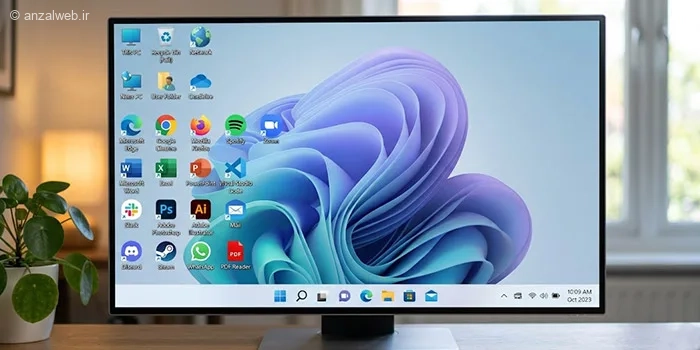
اگر میخواهید فولدرهای ویندوز ۱۱ 📁 ظاهر متفاوتی داشته باشند، میتوانید برای هر فولدر یک آیکون اختصاصی انتخاب کنید.
ویندوز از آیکون های داخلی و همچنین فایل های با پسوند ico پشتیبانی میکند. در ادامه این مطلب انزل وب به آموزش تغییر آیکون فولدر در ویندوز ۱۱ میپردازیم.
آموزش تغییر شکل فولدر در ویندوز ۱۱
How to change windows 11 Folder Icons
بسیاری از کاربران تمایل دارند تا ظاهر سیستم عامل خود را شخصی سازی کنند و حس و حال متفاوتی به محیط کار خود بدهند. تغییر آیکون فولدرها مثل عوض کردن رنگ فولدر که قبلا در انزل وب یاد دادیم به شما اجازه میدهد تا با استفاده از آیکون های متنوع و زیبا، فولدرهای مختلف را از یکدیگر متمایز کنید و ظاهری حرفهای و جذاب تر به دسکتاپ خود ببخشید.
۱- آموزش تغییر آیکون یک فولدر
ساده ترین روش تغییر آیکون فولدر در ویندوز ۱۱، استفاده از پنجره Properties فولدر است.
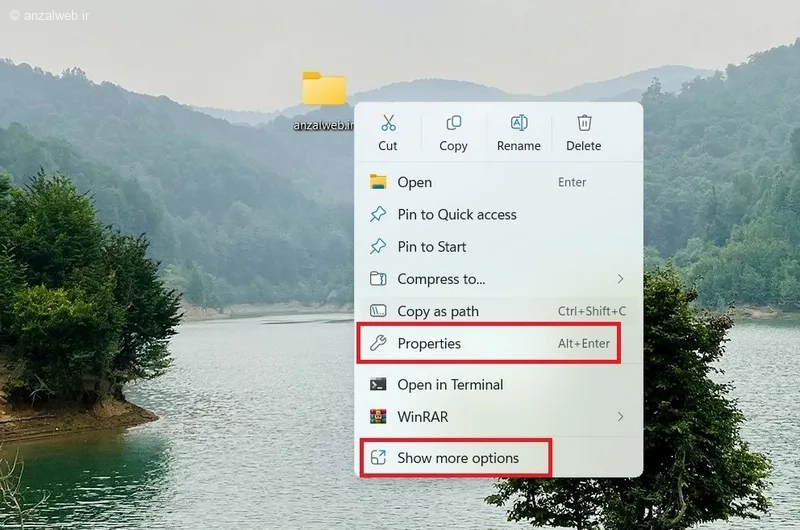
روی فولدر موردنظر کلیک راست کنید.
سپس گزینه Properties (یا دکمه های Alt + Enter کیبورد را بزنید) را انتخاب کنید یا گزینه Show more را بزنید و سپس Properties را انتخاب کنید.
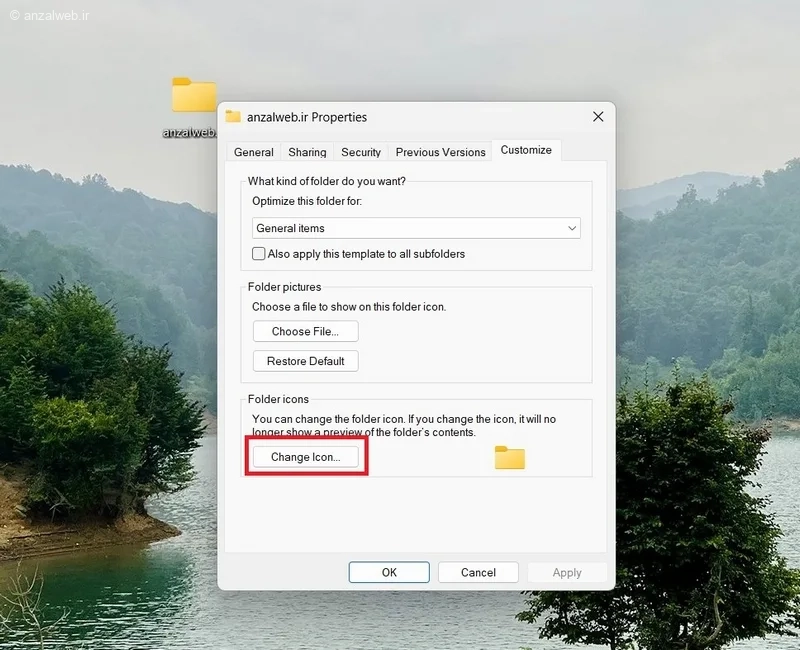
حالا از پنجره باز شده وارد تب Customize شوید.
روی دکمه Change Icon کلیک کنید.
در اینجا میتوانید یکی از آیکون های پیشفرض ویندوز را انتخاب کنید یا روی Browse بزنید و فایل تصویر آیکن با فرمت .ico دلخواه را از کامپیوتر خود انتخاب کنید.
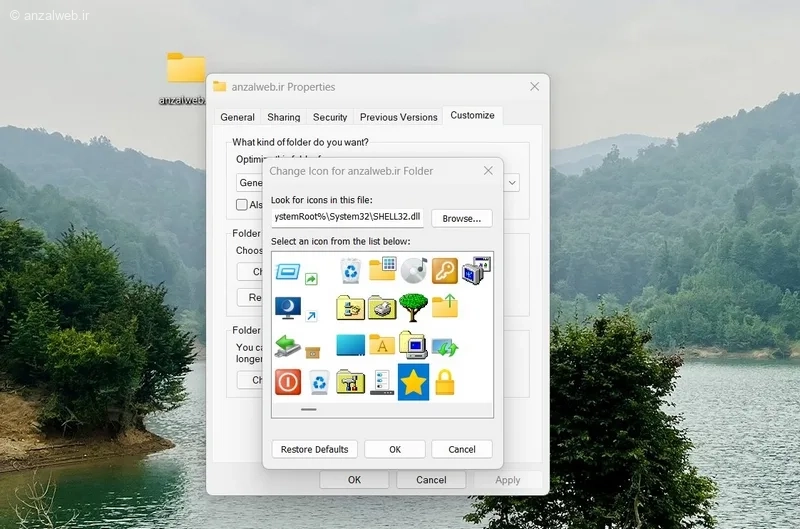
در نهایت روی OK و سپس Apply کلیک کنید.

دقت کنید اگر فایل آیکن را انتخاب میکنید، بهتر است فایل .ico را داخل همان فولدر یا یک مسیر ثابت ذخیره کنید.
در صورت جا به جا شدن فایل تصویر آیکن دلخواه یا حذف فایل ico، آیکون فولدر به حالت عادی برمیگردد.
همچنین برای ریست آیکن فولدر دکمه Restore Defaults تب Customize را میتوانید بزنید.
۲- تغییر آیکون پوشه و گزینه های سیستمی ویندوز
علاوه بر فولدرها میتوانید آیکن گزینه های سیستمی مثل This PC، سطل آشغال یا Recycle Bin، Network و.. را تغییر دهید.
برای اینکار دکمه Win+ I را نگه دارید یا Settings ویندوز را مستقیم باز کنید.
سپس روی Personalization کلیک کنید و مجدد Themes را انتخاب نمایید.
حالا روی Desktop icon settings کلیک کنید.
در اینجا میتوانید آیکن دلخواه گزینه مدنظر خود را با انتخاب آن و زدن دکمه Change Icon تغییر دهید.
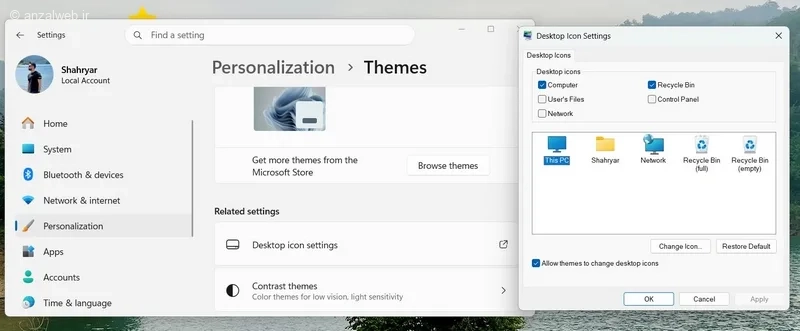
بعد از زدن این دکمه درست مثل فرایند انتخاب آیکن پوشه میتوانید از لیست آیکن ها یک مورد انتخاب کنید یا با کلیک روی Browse فایل آیکن شخصی خود را انتخاب نمایید.
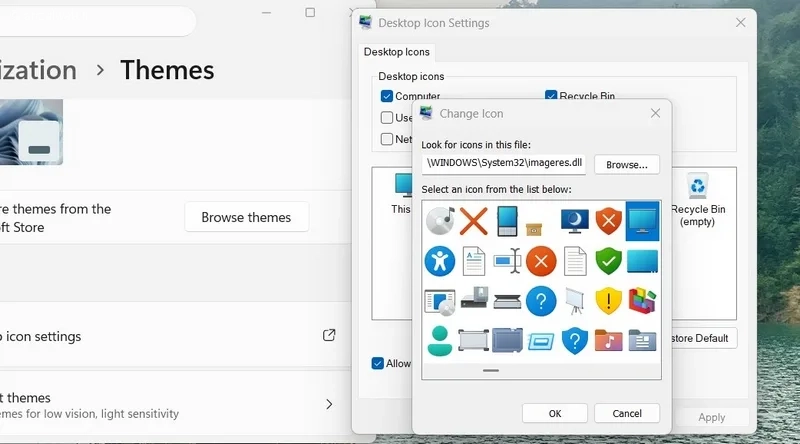
بعد از انتخاب پنجره ها را OK کنید تا تغییرات انجام شود.
برای بازگردان آیکن ها به حالت پیشفرض هم فقط کافیست در همین پنجره Restore Defaults را بزنید.
حل مشکل تغییر نکردن آیکون ویندوز ۱۱
اگر به هر دلیلی با انجام مراحل بالا تصویر فولدر تغییر نمیکند راهکار زیر را امتحان کنید.
ابتدا فایل .ico را داخل همان فولدر قرار دهید.
سپس در پوشه از منو بالا روی سه نقطه بزنید و گزینه Options را انتخاب کنید.
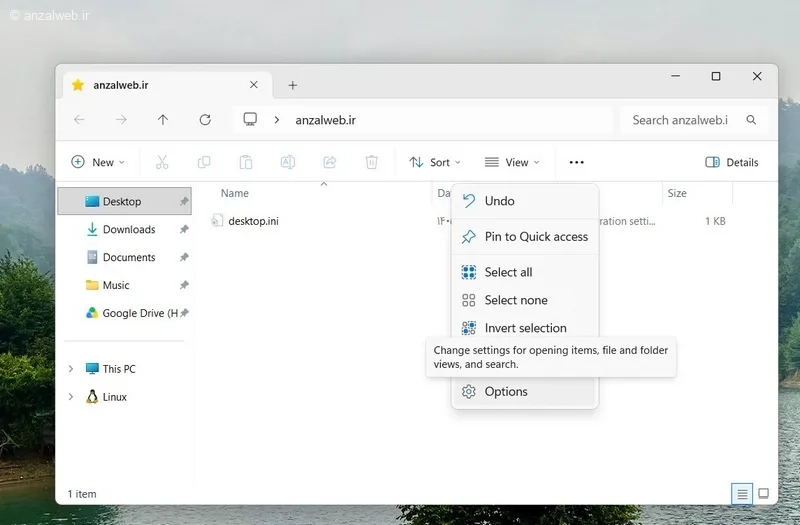
تب View را انتخاب کنید و گزینه Show hidden files را انتخاب و تیک گزینه Hide protected operating system files را هم بر دارید و پنجره ها را OK کنید.
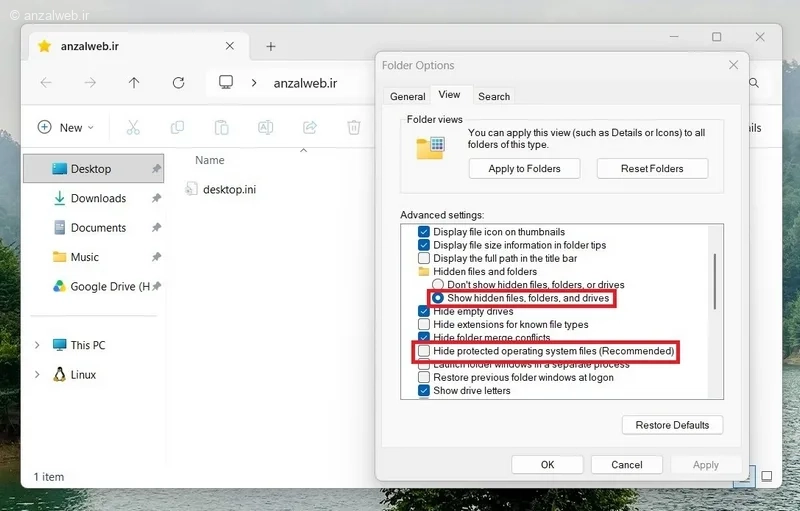
حالا به پوشه برگردید فایل desktop.ini فولدر را حذف کرده و دوباره آیکون را تنظیم کنید. (دقت کنید با تنظیم دوباره این فایل ساخته میشود، فایل جدید را حذف نکنید.)
سپس مجدد به Options بروید و گزینه هایی که تغییر دادید را به حالت قبل برگردانید تا فایل های مخفی سیستمی نمایش داده نشود.
جمع بندی
تغییر آیکون فولدرها در ویندوز ۱۱ یکی از ساده ترین روش های شخصی سازی ظاهر سیستم عامل ویندوز است که از طریق تب Customize پنجره Properties انجام میشود. شما میتوانید از آیکونهای پیشفرض ویندوز یا فایل های ico سفارشی استفاده کنید و برای هر پوشه یا حتی بخشهای سیستمی مانند This PC و Recycle Bin ظاهر متفاوتی انتخاب نمایید. در صورت بروز مشکل در نمایش آیکون جدید، با بازسازی فایل desktop.ini یا تنظیم مجدد آیکون معمولا مشکل برطرف میشود.
نظر و پیشنهاد شما؟
آیا تاکنون آیکون فولدرهای ویندوز ۱۱ را تغییر دادید؟ از آیکون های پیشفرض ویندوز استفاده میکنید یا آیکونهای سفارشی را ترجیح میدهید؟ اگر روش یا برنامه دیگری برای شخصی سازی پوشه ها و ظاهر ویندوز میشناسید، تجربه و پیشنهاد خود را با ما و دیگران به اشتراک بگذارید.