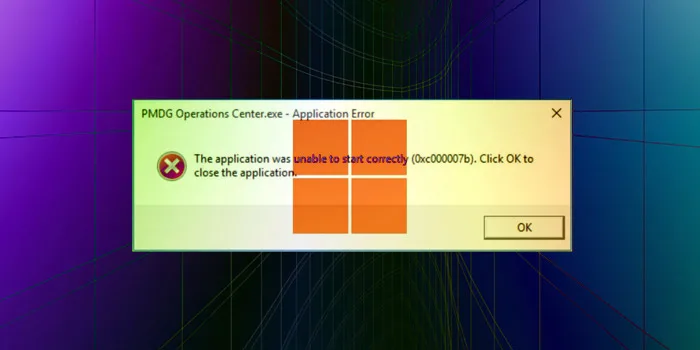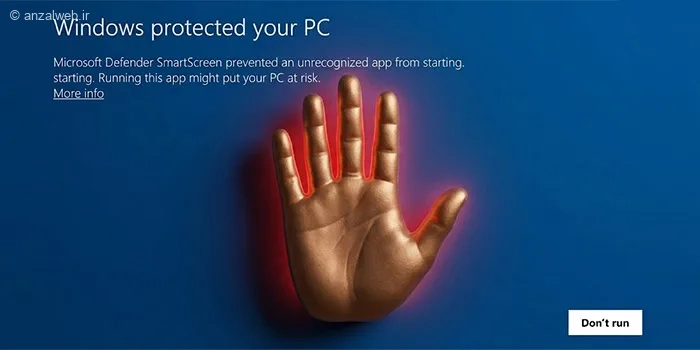
ارور Windows Protected Your PC با پیام Microsoft Defender SmartScreen prevented an unrecognized app from starting ✋ زمانی نمایش داده میشود که قابلیت SmartScreen ویندوز، برنامه ای را ناشناس یا مشکوک تشخیص دهد.
در ادامه این مطلب انزل وب به آموزش رفع ارور Windows Protected Your PC ویندوز ۱۱ میپردازیم.
آموزش رفع مشکل Windows Protected Your PC در ویندوز ۱۱
How to Fix Windows Protected Your PC Error in Windows 11
این ارور همیشه به معنای آلوده بودن فایل نیست و گاهی برای نرمافزارهای جدید یا کم استفاده نیز نمایش داده میشود. در ادامه روش رفع اخطار Windows Protected Your PC ویندوز ۱۱ را آموزش میدهیم.
۱- اجرای برنامه با گزینه Run Anyway
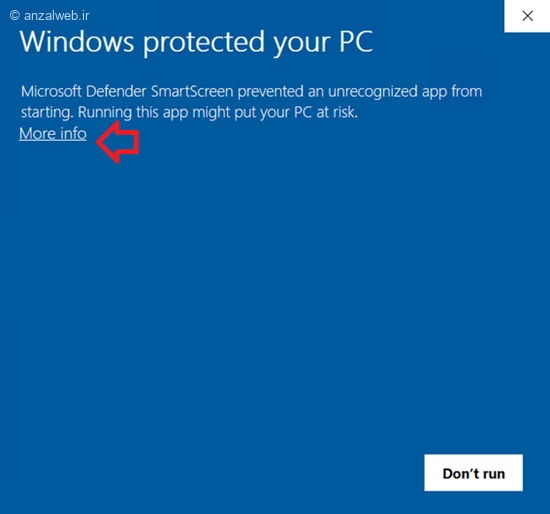
اگر به منبع دانلود فایل اطمینان دارید فقط کافیست در پنجره هشدار نمایش داده شده روی More info کلیک کنید.
سپس گزینه Run anyway را انتخاب کنید.
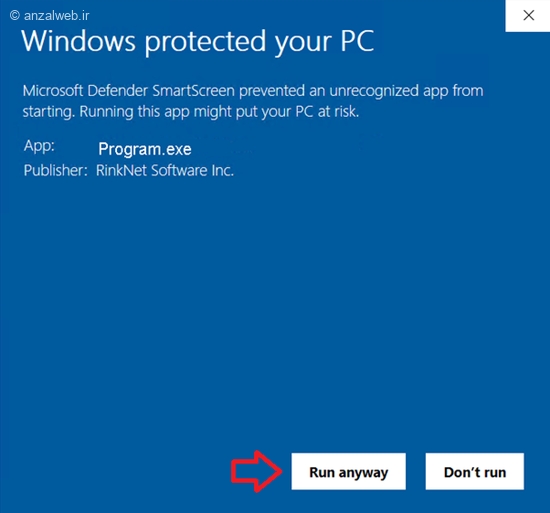
این ساده ترین روش برای اجرای یک برنامه است.
۲- غیرفعال کردن دائمی و حل مشکل پیغام Windows Protected Your PC ویندوز ۱۱
دقت کنید با اینکار شما عملا امنیت ویندوز ۱۱ را یک پله کاهش میدهید و تنها در صورتی که از فایل ها اطمینان دارید و یا آنتی ویروس دیگری روی سیستم دارید پیشنهاد میکنیم از این روش استفاده کنید.
برای اینکار ابتدا دکمه های Win+I بزنید تا Settings ویندوز ۱۱ باز شود.
سپس وارد Windows Security شوید.
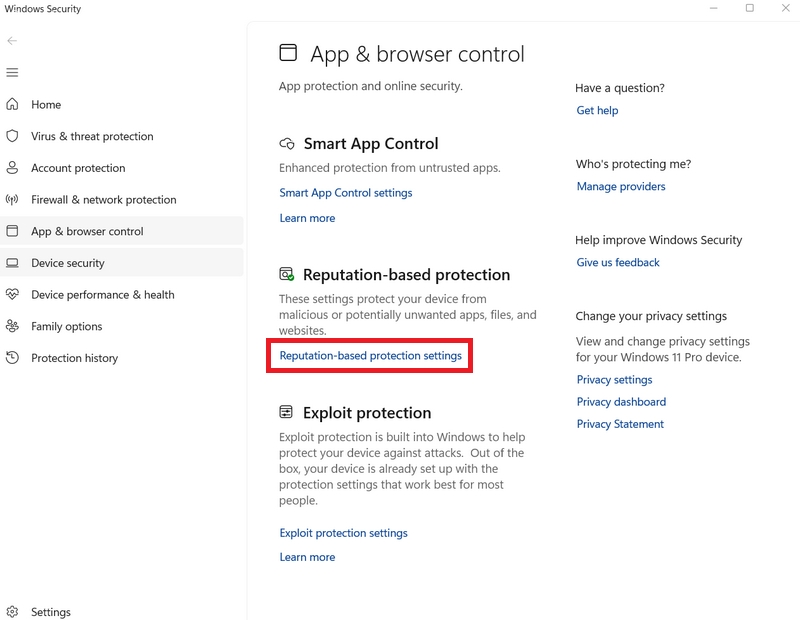
به بخش App & browser control بروید.

روی گزینه Reputation-based protection settings در زیر بخش Reputation-based protection بزنید.
حالا اگر میخواهید SmartScreen برای همیشه خاموش شود و این پیغام دیگر نمایش داده نشود تمام فیلترها را خاموش کنید.
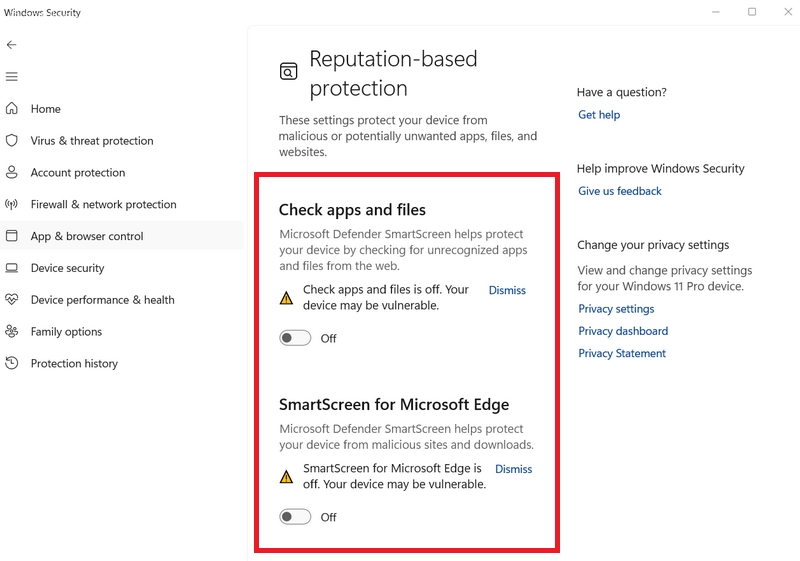
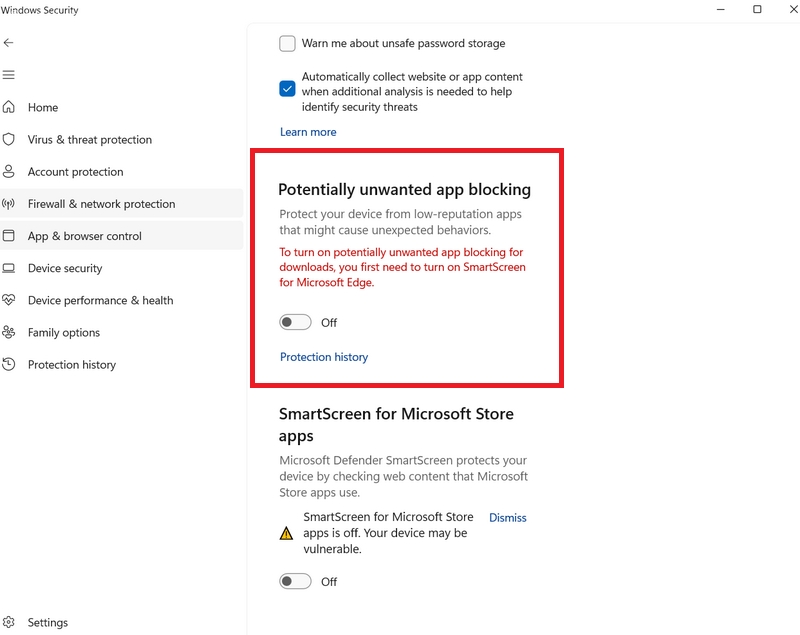
پیشنهاد میکنیم پس از نصب یا اجرای برنامه، دوباره SmartScreen را فعال کنید.
۳- اجرای برنامه به صورت Administrator
برخی اوقات، برنامه ها به مجوز ادمین نیاز دارند.
روی فایل برنامه کلیک راست کنید.
گزینه Run as administrator را انتخاب کنید.
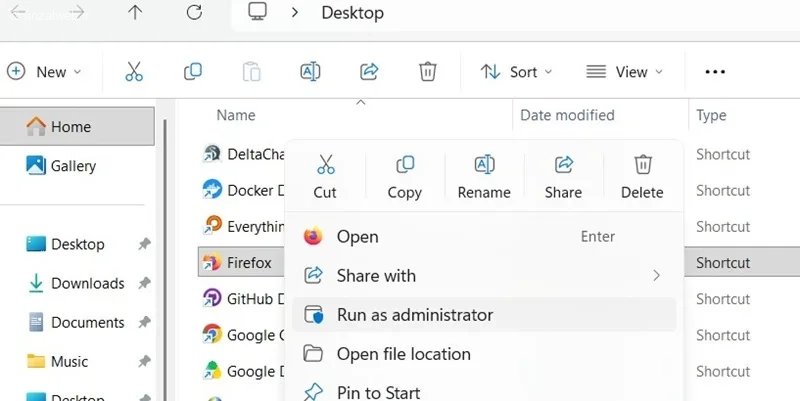
احتمال دارد با این کار این پیغام دیگر نمایش داده نشود.
جمع بندی
برای رفع ارور Windows Protected Your PC ویندوز ۱۱ ابتدا روی More Info و سپس Run Anyway کلیک کنید. اگر مشکل ادامه داشت، فایل را به صورت موقت SmartScreen را از مسیر Windows Security و App & Browser Control غیر فعال کنید. در نهایت همیشه از معتبر بودن فایل و منبع دانلود آن اطمینان داشته باشید و بهتر است ویژگی های امنیتی ویندوز را موقت غیرفعال کنید.
روش و تجربه شما چیست؟
شما از کدام روش برای غیرفعال کردن پیام Windows Protected Your PC ویندوز ۱۱ استفاده کردید؟ برای همیشه این قابلیت غیرفعال کردید یا به صورت موقتی؟ تجربه و پیشنهاد خود را با ما و دیگران به اشتراک بگذارید.