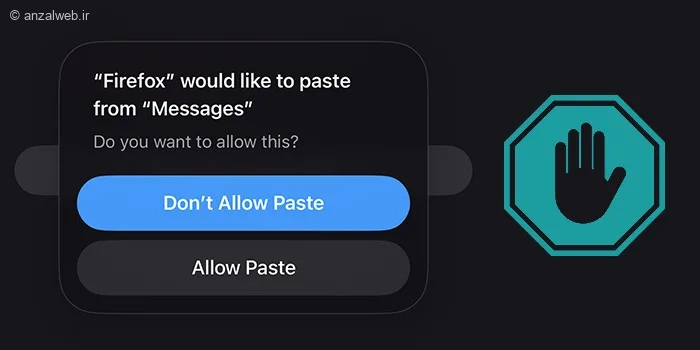
اگر هنگام کپی و پیست کردن متن در یک برنامه آیفون با پیغام آزاردهنده Don’t allow ✋ مواجه شدید، تنها نیستید.
این پیام در نسخه های جدید iOS اضافه شده و برای افزایش امنیت و جلوگیری از دسترسی ناخواسته برنامه ها به کلیپ بورد طراحی شده است. اما برای بسیاری از کاربران، این پیام آزاردهنده و تکراری شده است. در این مطلب انزل وب به آموزش غیر فعال کردن پیام Don’t allow paste آیفون به صورت دائمی میپردازیم.
آموزش حذف پیغام Don’t Allow Paste در آیفون
How to Disable Don’t Allow Paste App Message on iPhone
در نسخه های جدید iOS، هر بار که یک برنامه بخواهد به محتوای کلیپ بورد شما دسترسی پیدا کند، از شما اجازه میگیرد. این ویژگی برای جلوگیری از سرقت اطلاعات طراحی شده، اما میتوان آن را برای هر برنامه مدیریت کرد.
چه زمانی این پیام نمایش داده میشود؟
پیام Don’t Allow زمانی ظاهر میشود که یک برنامه بخواهد به دادهای که از برنامه دیگر کپی کرد هاید دسترسی پیدا کند.
برای مثال، اگر متنی را از Safari کپی کنید و در Firefox Paste کنید، iOS برای امنیت بیشتر این درخواست را نمایش میدهد.
این ویژگی از iOS 16 به بعد جدی تر اعمال شده و هدف آن جلوگیری از دسترسی مخفیانه اپ ها به اطلاعات شماست.
تنظیم دسترسی Paste برای هر برنامه
برای حذف این پیام، باید دسترسی Paste را برای برنامه موردنظر تغییر دهید.
وارد Settings (تنظیمات) شوید.
سپس وارد بخش Apps شوید.

به پایین اسکرول کنید و برنامه مورد نظر را پیدا کنید.
وارد تنظیمات آن برنامه شوید.

گزینه Paste from Other Apps را پیدا کنید.

در این بخش سه گزینه وجود دارد:
- Ask (سوال کردن هر بار)
- Deny (عدم اجازه)
- Allow (اجازه دادن)
برای حذف کامل پیام، گزینه Allow را انتخاب کنید. با این کار دیگر پیغام Don’t Allow Paste نمایش داده نمیشود.

جمع بندی
پیغام Don’t Allow Paste در آیفون یک قابلیت امنیتی مفید است، اما میتواند برای کاربران آزار دهنده باشد. با تغییر تنظیمات Paste برای هر برنامه، میتوانید این پیام را حذف کرده و تجربه کاربری بهتری داشته باشید. فقط کافی است برنامههای مورد اعتماد را روی حالت Allow قرار دهید.
سوالات متداول
خیر، باید برای هر برنامه بهصورت جداگانه تنظیم شود. اگر برای برنامه های مطمئن انجام شود، مشکلی ندارد.آیا میتوان این پیام را برای همه برنامه ها یکجا غیرفعال کرد؟
آیا حذف این پیام خطرناک است؟
نظرات و پیشنهاد شما؟
به نظر شما این قابلیت آیفون واقعا کاربردی است؟ اگر این مشکل را به روش دیگری حل کرد هاید یا تجربه خاصی در این زمینه دارید، میتوانید آن را در بخش نظرات این پست با ما و دیگران به اشتراک بگذارید.