گاهی اوقات به دلایل مختلف مثل مهاجرت، یادگیری زبان جدید، خرید گوشی دست دوم از خارج و غیره نیاز داریم که زبان آیفون را تغییر 🔄 دهیم.
در ادامه این مطلب انزل وب به آموزش تغییر زبان آیفون میپردازیم.
آموزش تغییر زبان آیفون به انگلیسی، فارسی و دیگر زبان ها
اگر میخواهید زبان منوها، تنظیمات و کل رابط کاربری آیفون را تغییر دهید، باید زبان دستگاه را تغییر دهید. اینکار در آیفون با گوشی های اندرویدی کمی متفاوت است. تغییر زبان آیفون در بخش Language & Region انجام میشود. پس از تغییر، بیشتر برنامه های سیستمی و بسیاری از برنامه های نصب شده نیز به زبان جدید نمایش داده میشوند.
پشتیبانی اپل از چند زبان در iOS
سیستم عامل iOS در حال حاضر از بیش از ۴۰ زبان زنده دنیا پشتیبانی میکند که زبان فارسی هم یکی از آنهاست. زبان فارسی به صورت کامل با تمام ویژگی های آن از جمله راست چین بودن، اعداد فارسی، حروف خاص مثل پ، چ، ژ، گ و اتصال حروف در اپلیکیشن ها پشتیبانی میشود. علاوه بر فارسی، زبان های دیگری مثل انگلیسی، عربی، فرانسوی، آلمانی، اسپانیایی، چینی، ژاپنی، کره ای، روسی و بسیاری از زبان های دیگر هم در لیست زبان های قابل انتخاب قرار دارند. نکته جالب این است که میتوانید زبان های مختلف را به ترتیب اولویت مرتب کنید تا اگر اپلیکیشنی از زبان اول پشتیبانی نکرد، به طور خودکار از زبان دوم استفاده کند.
نکات مهم قبل از تغییر زبان آیفون
قبل از اینکه اقدام به تغییر زبان آیفون کنید، باید چند نکته مهم را در نظر داشته باشید. اول اینکه تغییر زبان سیستم عامل ممکن است چیدمان آیکون ها، نام اپلیکیشن های پیش فرض و برخی تنظیمات شخصی را تغییر دهد. البته این تغییرات موقتی هستند و با برگرداندن زبان به حالت اولیه، همه چیز به حالت قبل برمیگردد. دوم اینکه برخی اپلیکیشن های اپ استور ممکن است از زبان انتخابی شما پشتیبانی نکنند و همچنان به زبان اصلی شان نمایش داده شوند. سوم اینکه تغییر زبان هیچ تاثیری روی داده ها، عکس ها، ویدیوها، مخاطبان و اطلاعات شخصی شما ندارد و فقط متن ها و منوهای سیستم عامل تغییر میکنند.
مراحل کامل تغییر زبان آیفون
برای شروع، صفحه اصلی آیفون را باز کنید و به دنبال آیکون Settings یا تنظیمات بگردید.
این آیکون معمولا به شکل چرخ دنده خاکستری است و در صفحه اصلی یا پوشه Utilities قرار دارد. روی آن ضربه بزنید تا وارد صفحه تنظیمات شوید.
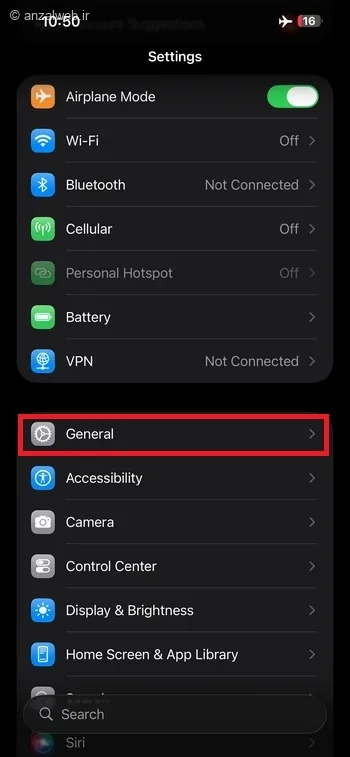
در صفحه تنظیمات، در پایین تر به دنبال گزینه General بگردید و روی آن ضربه بزنید.
در نسخه های فارسی iOS، این گزینه با عنوان عمومی نمایش داده میشود ولی در نسخه های انگلیسی با عنوان General قابل مشاهده است.
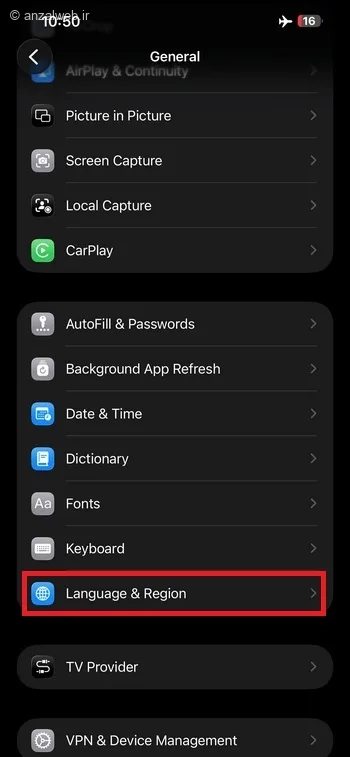
بعد از ورود به بخش General، به دنبال گزینه Language and Region یا زبان و منطقه بگردید (در پایین لیست قرار دارد) و روی آن بزنید.
در این صفحه چند گزینه مهم نمایش داده میشود.
زبان پیشفرض که اولین گزینه است و با عبارت iPhone Language نشان داده میشود مشخص است.
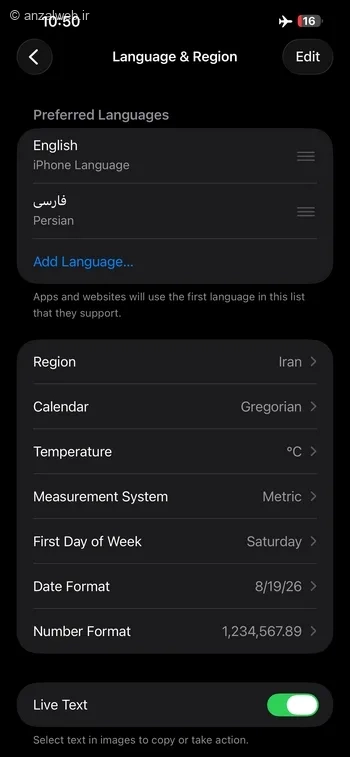
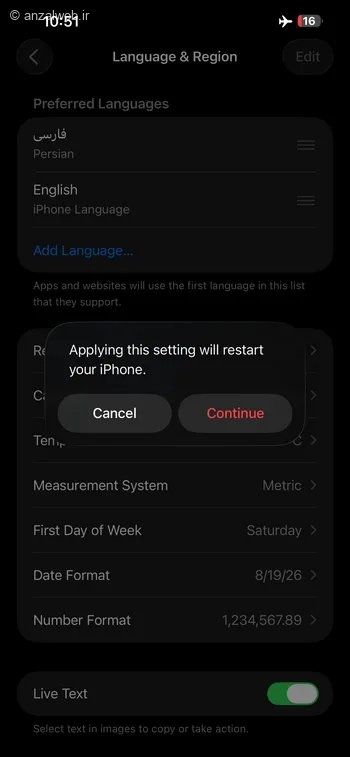
اگر چند زبان را در اینجا مشاهده میکنید میتوانید دست خود را روی آیکن لیست کنار آنها نگه دارید و زبان پیشفرض بین آنها جابجا کنید.
بعد از جابجایی برای اعمال باید روی Continue بزنید.
اضافه کردن زبان
برای اضافه کردن زبان روی گزینه آبی Add Language بزنید.
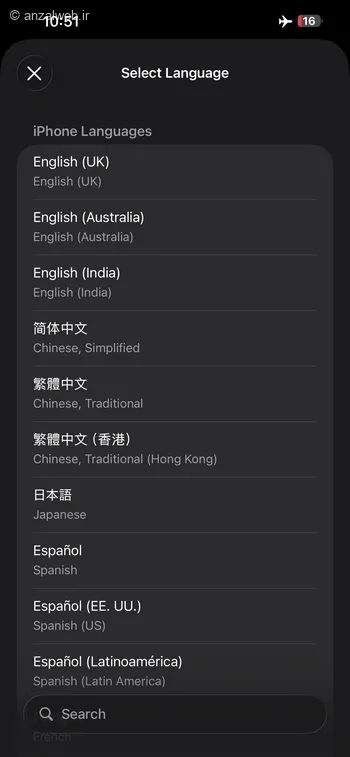
در صفحه جدیدی که باز میشود، لیستی از تمام زبان های پشتیبانی شده توسط iOS نمایش داده میشود. این لیست به ترتیب حروف الفبا مرتب شده و شامل بیش از ۴۰ زبان مختلف است. برای پیدا کردن سریع تر زبان مورد نظر، میتوانید از نوار جستجو در پایین صفحه استفاده کنید.
به عنوان مثال اگر میخواهید زبان را به فارسی تغییر دهید، کلمه Persian یا فارسی را تایپ کنید تا گزینه مربوطه نمایش داده شود.
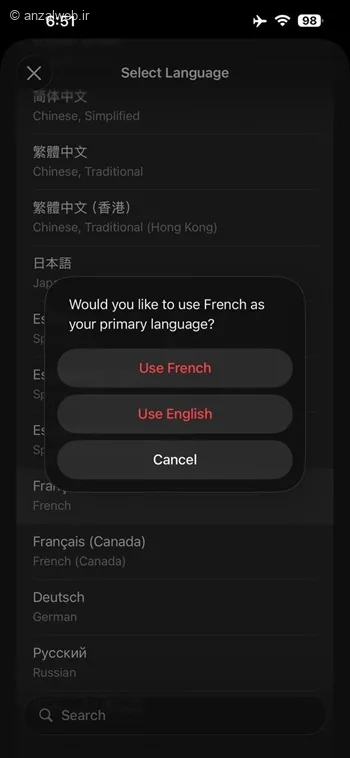
بعد از پیدا کردن زبان مورد نظر، روی آن ضربه بزنید. در این مرحله یک پیغام نمایش داده میشود که گزینه اول Use به طور مثال Use Persian برای قرار دادن زبان فارسی به عنوان زبان پیشفرض است و گزینه دوم برای اضافه کردن این زبان به لیست اما استفاده از زبان فعلی به عنوان زبان پیشفرض میباشد که در اینجا برای من Use English بود.
اگر از انتخاب خود مطمئن هستید گزینه اول را انتخاب کنید. سیستم عامل iOS برای اعمال تغییرات نیاز به چند ثانیه زمان دارد و در این مدت صفحه گوشی ممکن است چند بار خاموش و روشن شود. صبور باشید تا فرآیند به طور کامل تکمیل شود و سپس با ظاهر جدید آیفون تان روبرو خواهید شد.
سایر تنظیمات
در بخش Language and Region گزینه های دیگری مثل Region یا منطقه، Calendar یا تقویم و Temperature Unit یا واحد دما قرار دارد که هر کدام تنظیمات خاص خود را دارند. میتوانید روی هر کدام از آنها بزنید و تنظیم دلخواه خود را به زبان و منطقه مدنظر انجام دهید.
برای تغییر زبان کیبورد در آیفون مطلب قبلی انزل وب را که به صورت کامل این موضوع آموزش دادیم بخوانید.
جمع بندی
تغییر زبان آیفون از طریق بخش Language & Region در تنظیمات انجام میشود. این تغییر فقط رابط کاربری، منوها و بخشهای مختلف سیستم را تغییر میدهد و تاثیری روی سایر اطلاعات شخصی شما ندارد. قبل از تغییر زبان بهتر است تنظیمات منطقه، تقویم و زبان کیبورد را نیز بررسی کنید تا آیفون مطابق نیاز شما تنظیم شود. اگر به تازگی آیفون دست دوم خریداری کردهاید یا قصد یادگیری زبان جدیدی دارید، تغییر زبان سیستم میتواند به آشنایی سریعتر با اصطلاحات و بخش های مختلف iOS کمک کند.
نظرات و پیشنهاد شما؟
آیا تاکنون زبان آیفون خود را تغییر دادهاید؟ به نظر شما استفاده از آیفون با زبان فارسی راحت تر است یا زبان انگلیسی؟ اگر تجربه یا نکتهای درباره تنظیمات زبان، منطقه یا کیبورد آیفون دارید، آن را با سایر کاربران در بخش نظرات به اشتراک بگذارید.
سوالات متداول
اگر زبان فارسی در آیفون شما به درستی نمایش داده نمیشود یا حروف به هم چسبیده اند، احتمالا نسخه iOS گوشی تان قدیمی است. پیشنهاد میشود آیفون خود را به آخرین نسخه iOS به روزرسانی کنید. اپل در نسخه های جدید iOS پشتیبانی بسیار خوبی از زبان فارسی ارائه میدهد و تمام حروف و قواعد نگارشی فارسی به درستی رعایت میشود. برای به روزرسانی، وارد Settings شوید، روی General ضربه بزنید و سپس Software Update را انتخاب کنید. برای تغییر زبان کیبورد به فارسی بدون تغییر زبان سیستم عامل، وارد Settings شوید و مسیر General و سپس Keyboard و Keyboards را دنبال کنید. در این بخش روی Add New Keyboard ضربه بزنید و Persian یا فارسی را انتخاب کنید. بعد از اضافه شدن، میتوانید با نگه داشتن انگشت روی آیکون کره زمین در کیبورد، بین زبان فارسی و سایر زبان ها جابجا شوید. این روش برای کسانی که میخواهند چند زبانه تایپ کنند، بسیار کاربردی است.چرا زبان فارسی در آیفون من به صورت کامل نمایش داده نمیشود؟
چطور میتوانم زبان کیبورد را به فارسی تغییر دهم بدون تغییر زبان کل گوشی؟