
زرد شدن صفحه گوشی های اندروید 📱 یکی از مشکلات رایج نمایشگر است که میتواند نرم افزار یا سخت افزاری باشد.
در بیشتر موارد این مشکل با تغییر چند گزینه قابل حل است و نیازی به تعمیر جدی ندارد، اما تشخیص علت درست خیلی مهم است. در ادامه این مطلب انزل وب به آموزش حل مشکل زرد شدن صفحه گوشی اندروید می پردازیم.
حل مشکل زرد شدن نور صفحه گوشی شیائومی، سامسونگ، هواوی و..
How to Fix Android Phone Yellow Screen
صفحه نمایش گوشی شما به جای رنگ های طبیعی، تمی زرد یا نارنجی دارد؟ این مشکل که اغلب به آن Blue Light Filter گفته میشود و در مطلب Read Mode اندروید به آن اشاره کردیم، میتواند بسیار آزاردهنده باشد، به خصوص وقتی میخواهید از رنگ های واقعی عکس ها یا ویدیوها لذت ببرید. نگران نباشید، این مشکل معمولا سختافزاری نیست و اغلب با چند کلیک ساده در تنظیمات گوشی قابل حل است. با ما همراه باشید.
علت اصلی زرد شدن نور صفحه گوشی
زرد شدن صفحه گوشی در اکثر موارد یک ویژگی نرمافزاری است که برای محافظت از چشم های شما طراحی شده است. نور آبی ساطع شده از صفحات نمایش میتواند ریتم شبانه روزی بدن را مختل کند و باعث بی خوابی شود. به همین دلیل، شرکت های سازنده گوشی، فیلترهای نور آبی را در سیستم عامل خود گنجانده اند. اما گاهی اوقات این ویژگی به صورت خودکار فعال میشود یا کاربر فراموش میکند که آن را خاموش کند. تشخیص اینکه آیا مشکل نرم افزاری است یا سخت افزاری، اولین قدم برای حل مسئله است. اگر گوشی شما ضربه خورده یا در آب افتاده است، احتمال خرابی پنل وجود دارد، اما اگر گوشی سالم است و ناگهان زرد شده، راهکارهای نرم افزاری زیر را دنبال کنید.
۱- بررسی و غیر فعال کردن حالت شب و مطاله در اندروید
در گوشی های اندرویدی، این ویژگی معمولا با نام های Read Mode یا Eye Comfort Shield شناخته میشود. مراحل زیر را با توجه به برند گوشی خود انجام دهید. ممکن است اسم گزینه ها و مراحل در گوشی کمی متفاوت باشد.
وارد Settings گوشی خود شوید.
به بخش Display بروید.
گزینه ای با عنوان Night Light یا Reading Mode را پیدا کنید.
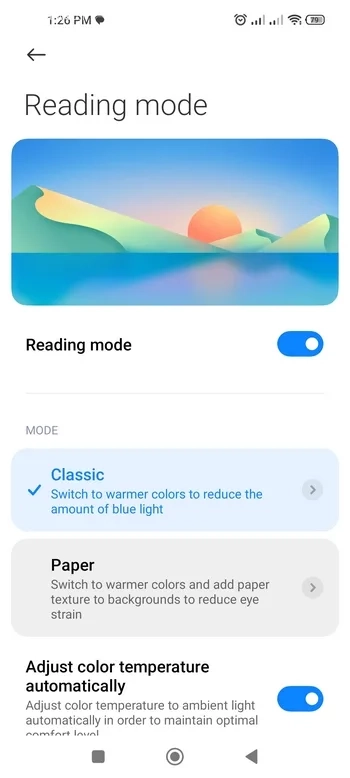
اگر این گزینه روشن است، آن را خاموش کنید.
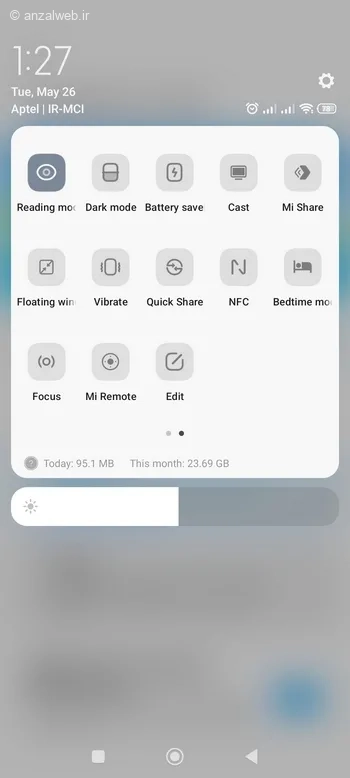
در برخی گوشی ها مانند سامسونگ یا شیائومی، ممکن است این گزینه در منوی دسترسی سریع اعلان ها با آیکون ماه یا عینک مطالعه یا چشم نیز قرار داشته باشد. کافیست روی آن ضربه بزنید تا غیر فعال شود.
۲- مشکل برنامه های نصب شده و برنامه های فیلتر نور
گاهی اوقات خود سیستم عامل گوشی مقصر نیست، بلکه یک برنامه خارجی که اخیرا نصب کردید، فیلتر نور آبی را روی کل صفحه اعمال میکند. اپ های مدیریت خواب، فیلتر نور آبی متفرقه یا حتی برخی بهینه سازهای باتری ممکن است این تغییر را ایجاد کنند.
به بخش Settings و Apps (برنامه ها) بروید.
لیست برنامه ها را بررسی کنید و هر برنامه ای که اخیرا نصب کردهاید و نامی شبیه به Blue Light، Sleep یا Filter دارد را پیدا کنید.
دسترسی های آن را بررسی کرده و اگر استفاده نمیکنید، آن را حذف کنید.
پس از حذف، صفحه گوشی را ریستارت کرده و تغییرات را مشاهده کنید.
۳- استفاده از حالت Safe Mode
اگر یک برنامه مخرب باعث ایجاد این مشکل شده باشد فعال کردن حالت Safe Mode اندروید به شما کمک میکند بفهمید مشکل سخت افزاری است یا نرم افزاری، برای اینکار مراحل زیر را انجام دهید.
دکمه پاور را نگه دارید و گزینه Safe Mode را انتخاب کنید.
منتظر شوید تا گوشی وارد حالت سیف مود شود.
اگر صفحه درست شد احتمالا مشکل از یک برنامه مخرب یا ویروس است، برنامه های نصب شده را چک و برنامه مشکوک را حذف کنید، همچنین یک آنتی ویروس قوی و معتبر روی گوشی خود نصب کنید و کجدد گوشی را ریستارت کنید.
۴- بررسی تنظیمات دسترسی پذیری و غیر فعال کردن حالت تصحیح رنگ
برخی از کاربران ممکن است به اشتباه تنظیمات مربوط به کوررنگی یا فیلترهای رنگی را در بخش دسترسی پذیری یا Accessibility تغییر داده باشند. این تنظیمات معمولا برای افراد دارای اختلال بینایی طراحی شدند اما میتوانند کل صفحه را زرد یا خاکستری کنند.
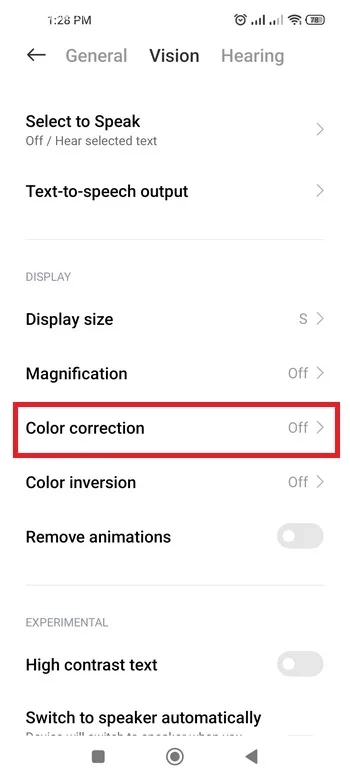
به Settings گوشی بروید و وارد بخش Accessibility شوید.
سپس به دنبال Vision بگردید.
حالا Color Correction را بررسی کنید و مطمئن شوید که روی Off یا غیر فعال قرار دهید.
۵- باگ های نرمافزاری و نیاز به آپدیت سیستم عامل
گاهی اوقات پس از یک آپدیت جدید اندروید یا iOS، باگی ایجاد میشود که باعث میشود تنظیمات صفحه نمایش به درستی کار نکنند و صفحه به صورت پیشفرض زرد شود. در این حالت، غیر فعال کردن دستی گزینههای بالا ممکن است کارساز نباشد.
مطمئن شوید که سیستم عامل گوشی شما به آخرین نسخه آپدیت شده است.
اگر مشکل پس از آپدیت جدید ایجاد شده است، میتوانید با طی کردن مسیر Settings > General Management > Reset و زدن گزینه Reset Settings تنظیمات صفحه نمایش و.. گوشی را ریست کنید.
توجه داشته باشید که این کار عکس ها و اطلاعات شما را پاک نمیکند، اما تنظیمات وای فای و بلوتوث شما را ریست میکند.
خرابی سخت افزاری پنل نمایشگر
اگر تمام راهکارهای نرمافزاری بالا را انجام دادید و صفحه همچنان زرد بود، یا اگر خطوط رنگی عجیب، لکه های ثابت یا تغییر رنگ های ناگهانی مشاهده میکنید، احتمالا مشکل از سخت افزار است. آسیب فیزیکی، گرمای بیش از حد طولانی مدت یا مجاورت در مقابل آهنربای قوی و خرابی قطعات الکترونیکی داخلی میتوانند به پنل ال سی دی یا ام اولد (OLED) آسیب برسانند.
در این شرایط از استفاده طولانی مدت از گوشی خودداری کنید تا از آسیب بیشتر جلوگیری شود.سپس گوشی را به یک مرکز تعمیرات معتبر بسپارید.
جمع بندی
زرد شدن صفحه گوشی در ۹۰ درصد موارد یک ویژگی نرمافزاری مفید برای کاهش خستگی چشم است که به صورت ناخواسته فعال شده است. با بررسی گزینه های True Tone و فیلترهای رنگ در تنظیمات نمایشگر، میتوانید به راحتی به رنگ های طبیعی صفحه بازگردید. اگر با غیرفعال کردن این گزینه ها مشکل حل نشد، بررسی برنامه های نصب شده و آپدیت های سیستم عامل گام های بعدی هستند. تنها در صورتی که مشکل همچنان پابرجا بود یا علائم فیزیکی مانند لکه و خط روی صفحه دیده میشد، باید به دنبال خرابی سخت افزاری باشید و گوشی را به تعمیرگاه بسپارید.
نظرات و پیشنهاد شما؟
آیا شما هم با مشکل زرد شدن صفحه گوشی مواجه شدید؟ تجربه شما در حل این مشکل چه بود؟ اگر راه حل دیگری میشناسید که در مطلب آورده نشده، خوشحال میشویم آن را در بخش نظرات با ما و دیگران به اشتراک بگذارید.
