اگر بارها یک متن، آدرس، ایمیل، شماره کارت یا عبارت خاص را تایپ میکنید، آیفون قابلیتی به نام Text Replacement ⌨️ دارد که به شما اجازه میدهد یک میانبر در کیبورد آیفون تعریف کنید.
با تایپ چند حرف کوتاه، متن کامل به صورت خودکار نمایش داده میشود و در زمان شما صرفه جویی میکند. در ادامه به آموزش تنظیم متن پیش فرض ذخیره شده برای کیبورد آیفون در این مطلب انزل وب میپردازیم.
آموزش ذخیره متن پیش فرض ذخیره شده برای کیبورد آیفون
قابلیت Text Replacement در تمام برنامه های آیفون از جمله مسیج، برنامه های شبکه اجتماعی مثل تلگرام و.. و هرجایی که کیبورد نمایش داده میشود با یک میانبر اختصاصی قابل استفاده است و از طریق تنظیمات کیبورد iOS مدیریت میشود.
این روش برای وارد کردن متن های طولانی مثل آدرس منزل، شماره شبا، پیام های آماده کاری، جواب های پرتکرار، یا لینک سایت یا شبکه اجتماعی در بخش تایپ بسیار پرکاربرد است.
ورود به بخش Text Replacement آیفون
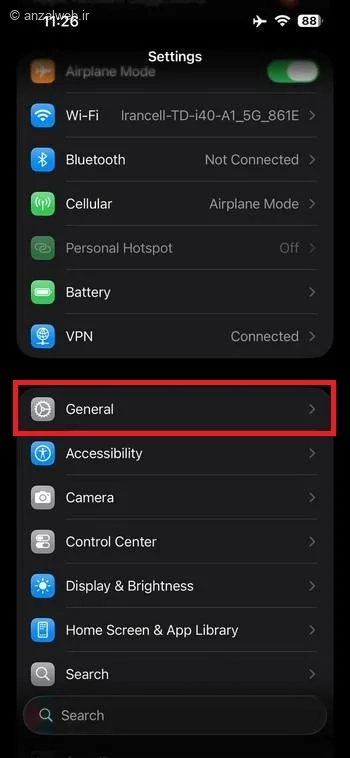
برای شروع وارد Settings شوید.
سپس گزینه General را انتخاب کنید.
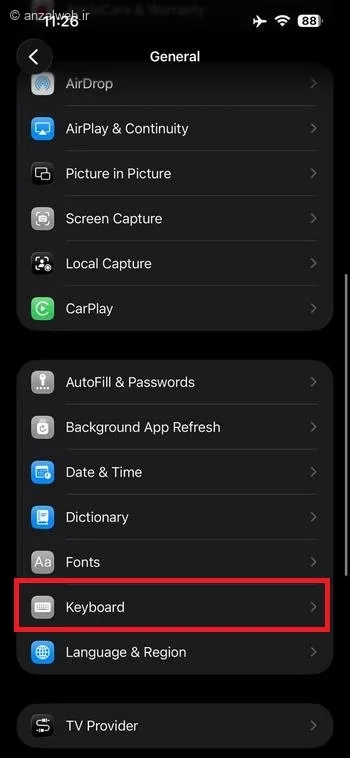
حالا روی Keyboard بزنید.
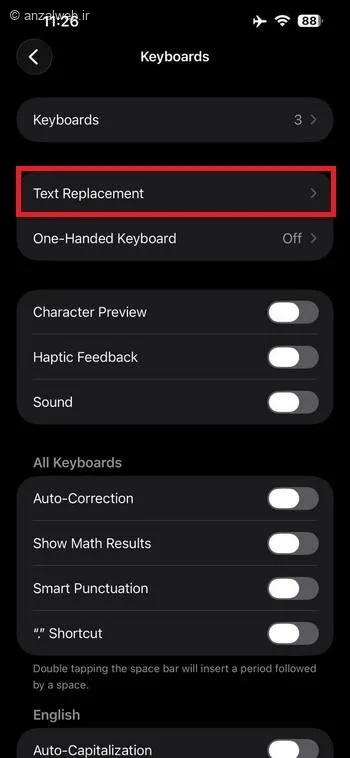
سپس وارد گزینه Text Replacement شوید.
حالا در این بخش تمام میانبرهای ذخیره شده شما نمایش داده میشوند.
اضافه کردن متن جدید
برای ایجاد یک متن پیش فرض در صفحه Text Replacement روی علامت + در بالا بزنید.
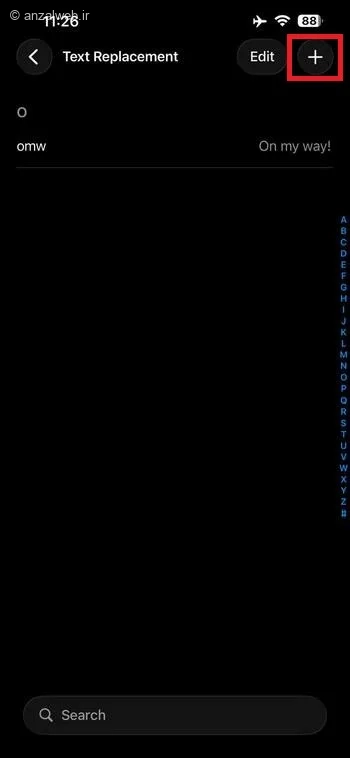
حالا در قسمت Phrase متن کامل مورد نظر مثل شماره کارت و.. را وارد کنید.
در قسمت Shortcut میانبر کوتاه فارسی یا انگلیسی مثل “کارت” دلخواه را بنویسید.
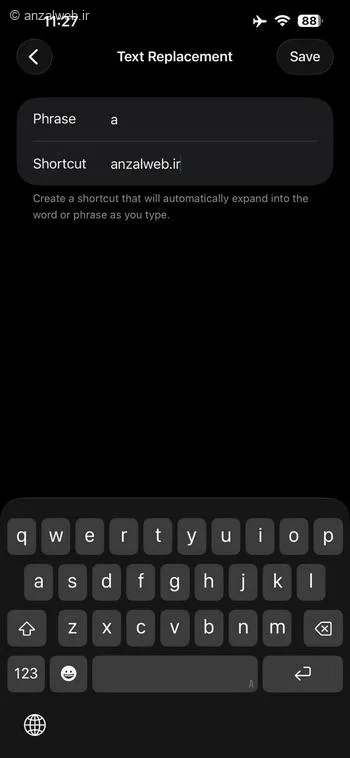
در نهایت روی Save بزنید.
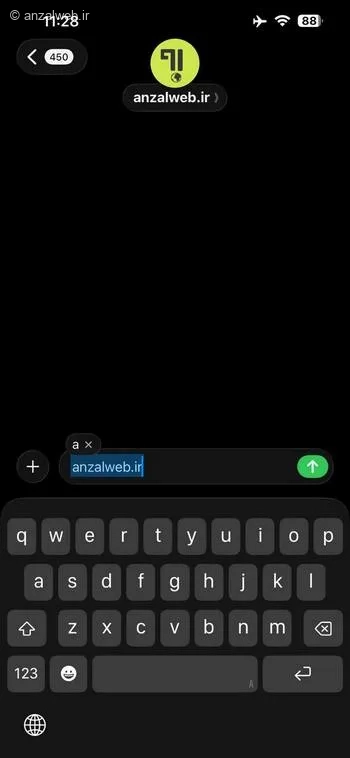
به عنوان مثال فرض کنید همیشه ایمیل example@anzalweb.ir وارد کنید، در بخش Phrase ایمیل کامل را وارد کنید و در بخش Shortcut عبارت eml را قرار دهید.
حالا از این پس هر زمان eml را تایپ کنید، آیفون ایمیل کامل را پیشنهاد و وارد متن میکند.
حذف یا ویرایش متن های ساخته شده
اگر زمانی قصد تغییر میانبر یا متن را دارید یا میخواهید به طور کلی آن را حذف کنید، مجدد وارد بخش Text Replacement شوید.
برای ویرایش روی کلمه شورت کات بزنید، وارد بخش ویرایش میشوید و مجدد پس از انجام تغییرات برای ذخیره روی Save بزنید.
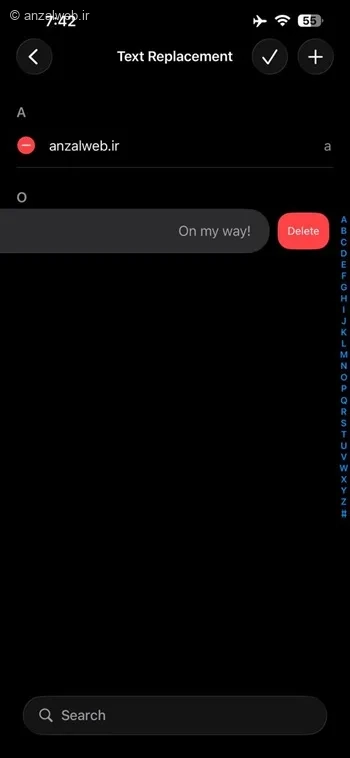
برای حذف نیز در لیست شورت کات و متن ها روی دکمه Edit بالا بزنید و سپس در مرحله بعد برای حذف روی گزینه – کنار عبارت بزنید و Delete را انتخاب کنید.
همگام سازی میانبرها با آیکلود
جالب است بدانید اگر iCloud فعال باشد، میانبرهای Text Replacement میتوانند بین آیفون، آیپد و مک شما همگام سازی شوند. به این ترتیب متن های ذخیره شده روی سایر دستگاه های اپل نیز در دسترس خواهند بود.
نظرات و پیشنهاد شما؟
شما از قابلیت کاربردی Text Replacement چه استفاده کرده اید؟ اگر میانبرهای کاربردی و جالبی ساخته اید، تجربه خود را با ما و سایر کاربران به اشتراک بگذارید.