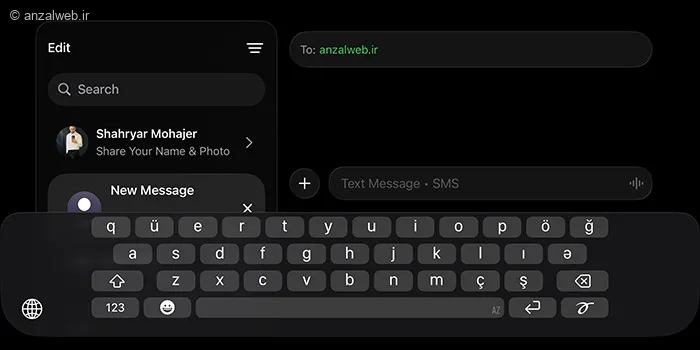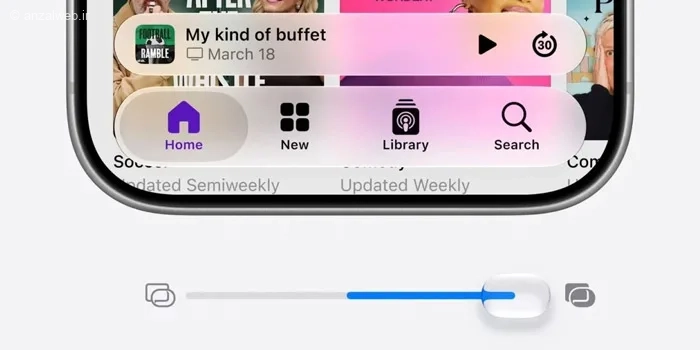
اگر اندازه نوشته و دکمه های آیفون برایتان کوچک است، میتوانید اندازه ها را در کل سیستم عامل آی او اس اپل یک درجه بزرگتر 🔎 کنید.
در ادامه این مطلب انزل وب به آموزش بزرگتر کردن کل صفحه رابط کاربری آیفون میپردازیم.
آموزش افزایش سایز متن و دکمه ها در آیفون
دقت کنید که با انجام اینکار ممکن است در برخی برنامه ها نحوه چینش بهم برزید چون علاوه بر متن آیفون، سایز دکمه و لایوت برنامه ها نیز تغییر میکند. در این روش علاوه بر سایز متن اندازه آیکون و دکمه هم تغییر خواهد کرد.
بزرگ تر کردن صفحه آیفون از طریق تنظیمات
برای شروع Settings را باز کنید.
سپس گزینه Display & Brightness را انتخاب کنید.

کمی صفحه را به پایین اسکرول و گزینه Display Zoom را انتخاب کنید.

حالا گزینه Larger Text را انتخاب کنید و تیک بالا را بزنید.

در نهایت برای اعمال در پیغام تایید روی گزینه Use Zoomed بزنید.
با انجام اینکار آیفون ریستارت میشود و حالا رابط کاربری آیفون را با حالت متن و اندازه های بزرگتر مشاهده میکنید.
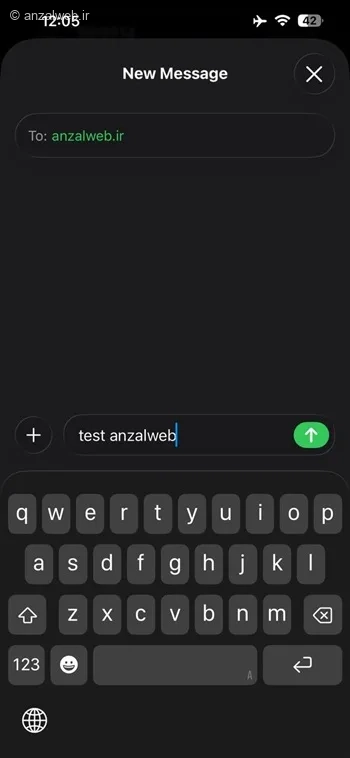
برای بازگرداندن صفحه به حالت قبل هم کافیست در همین بخش گزینه Default و سپس گزینه Use Standard را بزنید.
افزایش مجدد سایز متن
اگر همچنان از سایز متن ها راضی نبودید میتوانید در همان بخش Display & Brightness روی گزینه Text Size بزنید.

سپس نوار لغزنده را به سمت راست بکشید تا متن ها بیشتر بزرگتر شود.
جمع بندی
اگر نوشته، آیکون و دکمه های آیفون برای شما کوچک هستند، قابلیت Display Zoom در iOS میتواند به سادگی اندازه کلی رابط کاربری را بزرگ تر کند. این ویژگی علاوه بر افزایش اندازه متن، باعث بزرگ تر شدن بسیاری از عناصر گرافیکی و دکمه ها نیز میشود و کار با دستگاه را برای برخی کاربران مخصوصا کاربران با مشکل بینایی راحت تر میکند.
نظر و پیشنهاد شما؟
آیا از حالت Zoomed یا بزرگ نمایی رابط کاربری آیفون استفاده میکنید؟ این قابلیت تا چه اندازه تجربه کار با گوشی را برای شما بهتر کرده است؟ اگر ترفند یا تنظیمات دیگری برای خوان اتر شدن متن ها و استفاده راحت تر از آیفون میشناسید، آن را با ما و سایر کاربران به اشتراک بگذارید.