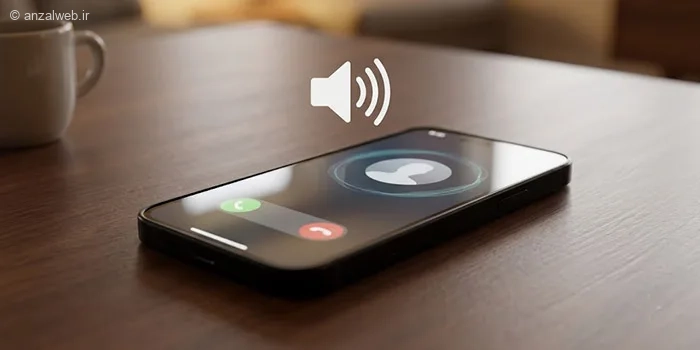
قابلیت Announce Calls یا سخنگو تماس در آیفون 📞 باعث میشود هنگام دریافت تماس، نام یا شماره تماس گیرنده توسط سیری با صدای بلند اعلام شود.
این ویژگی زمانی کاربردی است که گوشی در جیب، کیف یا هنگام رانندگی قرار دارد و نمیتوانید صفحه نمایش را ببینید. در ادامه این مطلب انزل وب نحوه فعال سازی سخنگو تماس آیفون را آموزش میدهیم.
آموزش فعال کردن گفتن اسم مخاطب در آیفون
How to Enable Announce Calls in iPhone
دقت کنید که این گزینه اگر سیری را روی گوشی خود فعال نکرده باشید در بخش Siri غیرفعال است و فقط از طریق بخش Phone میتوانید آن را فعال کنید. ما در ادامه نحوه فعالسازی در هر دو قسمت را آموزش میدهیم.
روش فعال کردن سخنگوی تماس آیفون از طریق بخش Siri
برای شروع وارد Settings آیفون شوید.
به بخش Siri یا Apple Intelligence & Siri بروید.
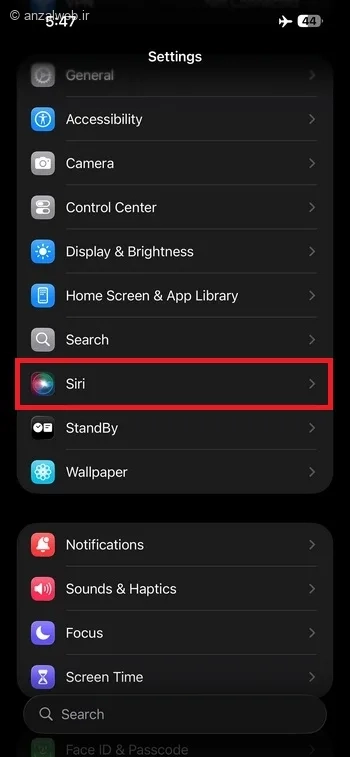
اگر سیری را هنوز فعال نکردید روی گزینه Talk to siri بزنید و فعال سازی آن از طریق گفتن عباراتی مثل Hey Siri تنظیم کنید.

حالا به عقب برگردید گزینه Announce Calls را انتخاب کنید.
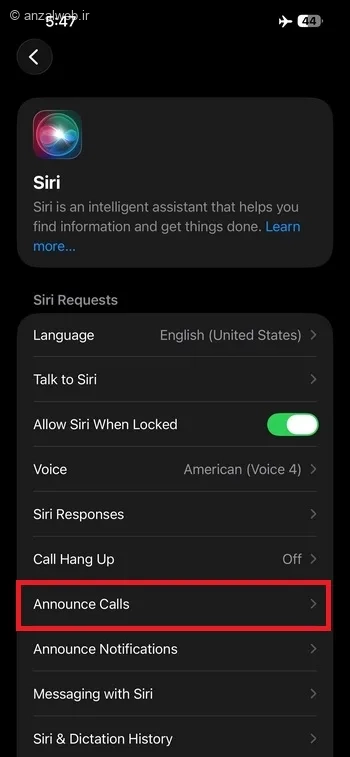
سپس یکی از حالت های زیر را فعال کنید:
- Always: اعلام نام تماس گیرنده در همه شرایط
- Headphones & Car: اعلام تماس فقط هنگام استفاده از هدفون یا اتصال به خودرو
- Headphones Only: اعلام تماس فقط هنگام استفاده از هدفون
- Never: غیرفعال کردن قابلیت اعلام تماس آیفون

دقت کنید که برای تغییر صدا گوینده اسم تماس باید صدای سیری را در همین بخش Voice انتخاب کنید. علاوه بر این اگر نام مخاطب فارسی باشد احتمالا سیری نمیتواند آن را به درستی بخواند و اعلام کند.
فعال کردن از مسیر تنظیمات Phone (در برخی نسخه های iOS)
همانطور که گفتیم در بعضی نسخه های iOS میتوانید اینکار را بدون فعال سازی سیری نیز انجام دهید.
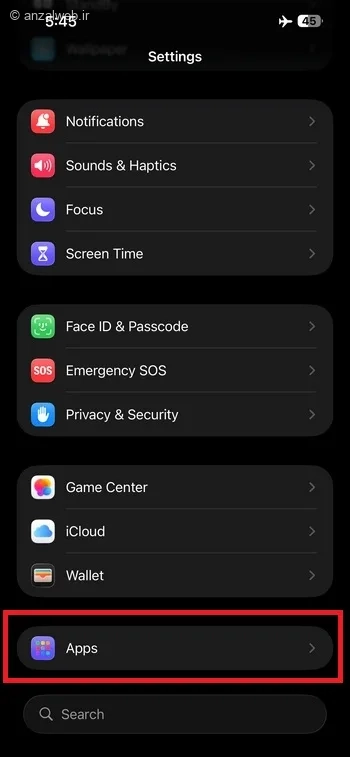
ابتدا Settings را باز کنید و سپس بخش Apps را انتخاب کنید.
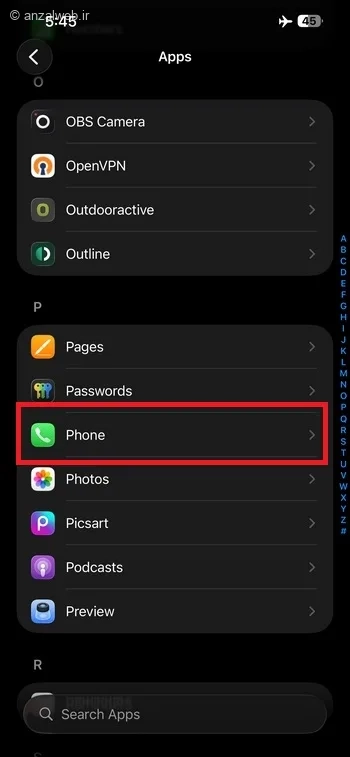
حالا از میان برنامه ها Phone را انتخاب کنید.
در مرحله بعد روی گزینه Announce Calls ضربه بزنید.
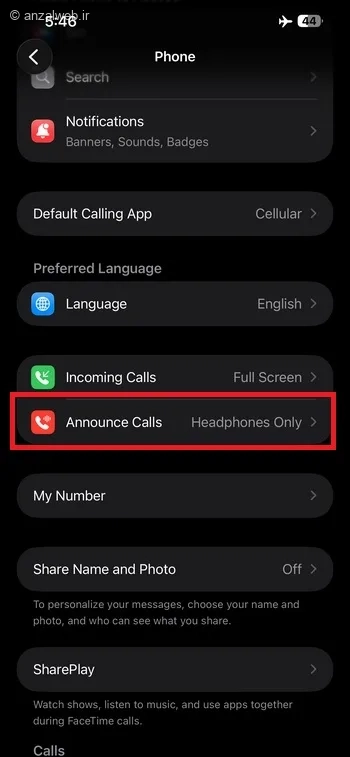
سپس مثل روش بالا یکی از حالت های Always، Headphones & Car یا Headphones Only را انتخاب کنید.

جمع بندی
برای اینکه چگونه وقتی گوشی زنگ میخوره اسم را میخواند در آیفون مثل گوشی های اندروید انجام دهید، باید وارد مسیر Settings گزینه و Siri بخش Announce Calls شوید و گزینه Always یا حالت مناسب خود را انتخاب کنید. پس از فعال سازی، Siri هنگام تماس ورودی نام مخاطب یا شماره تماس گیرنده را اعلام میکند.
سوالات متداول
ابتدا مطمئن که شوید Siri فعال است و صدای آیفون کم نباشد. سپس بررسی کنید که زبان Siri از زبان های پشتیبانی شده باشد.
همچنین اگر گزینه Headphones Only را برای اعلام تماس انتخاب کرده باشید دقت کنید که این ویژگی، بدون هدفون کار نمیکند.چرا آیفون نام تماس گیرنده را نمی گوید؟
نظر و پیشنهاد شما؟
موفق به فعال سازی گفتن اسم مخاطب در آیفون شدید؟ به نظر شما این قابلیت چقدر کاربردی است و مثل گوشی های اندروید دقیق عمل میکند؟ لطفا تجربه خود را در زمینه استفاده از این ویژگی گوشی های آیفون برای ما و دیگران بنویسید.