اگر هنگام استفاده از آیفون در خودرو دچار سرگیجه، حالت تهوع یا ماشین گرفتگی 😵 میشوید، اپل قابلیتی به نام Vehicle Motion Cues را در آیفون اضافه کرده است.
این ویژگی با نمایش نقاط متحرک در لبه های صفحه آیفون، حرکت ماشین را به صورت بصری نمایش میدهد و به کاهش اختلاف بین چیزی که چشم میبیند و چیزی که بدن احساس میکند کمک میکند. در ادامه این مطلب انزل وب به استفاده از Vehicle Motion Cues آیفون میپردازیم.
آموزش استفاده از حالت ضد تهوع گوشی آیفون
How to Work With Vehicle Motion Cues in Iphone
بسیاری از کاربران آیفون هنگام استفاده از گوشی در خودرو مخصوصا وقتی راننده نیستند یا در ترافیک سنگین هستند دچار حالت تهوع، سرگیجه یا ناراحتی میشوند. این پدیده که به Motion sickness معروف است، زمانی رخ میدهد که چشم های شما حرکت را روی صفحه نمایش میبینند، اما گوش که مسئول تعادل است حرکتی حس نمیکند.
اپل در iOS این مشکل را با قابلیتی به نام Vehicle Motion Cues حل کرده است. در ادامه نحوه فعال سازی و تنظیم دقیق این ویژگی را آموزش میدهیم.
مشکل چیست؟ چرا سرگیجه ایجاد میشود؟
وقتی شما به صفحه گوشی خیره میشوید، مغز شما سیگنال های بصری مبنی بر ایستادن یا حرکت آرام را دریافت میکند. اما سیستم وستیبولار (گوش داخلی) که تغییرات سرعت و زاویه سر را حس میکند، متوجه لرزش ها، ترمزهای ناگهانی و پیچ و خم های جاده میشود. این تضاد بین چشم و گوش داخلی باعث گیجی و تهوع میشود.
Vehicle Motion Cues با ایجاد افکت های بصری (مثل لرزش کادر یا تغییر زاویه دید) به مغز سیگنال میدهد که گوشی در حال حرکت است، حتی اگر تصویر روی صفحه ثابت به نظر برسد. این کار تضاد حسی را کاهش داده و از تهوع جلوگیری میکند.
۱- فعال سازی Vehicle Motion Cues
این قابلیت به طور پیشفرض غیرفعال است. برای فعال کردن آن مراحل زیر را طی کنید.
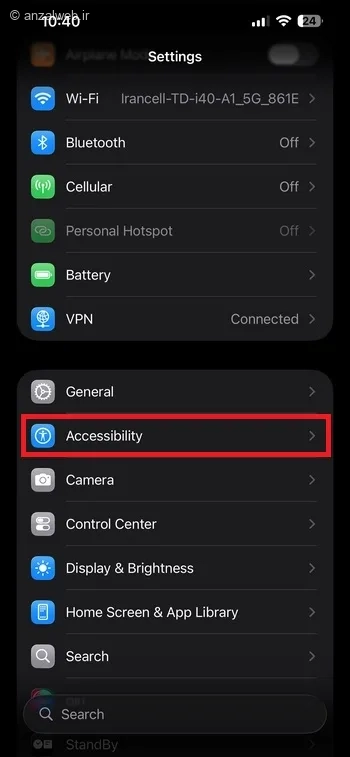
وارد Settings شوید.
به بخش Accessibility بروید.
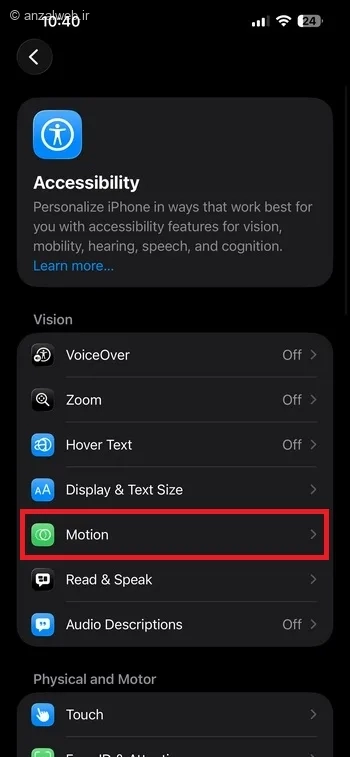
روی بخش Motion بزنید.
گزینه Vehicle Motion Cues را پیدا کرده روی آن بزنید.
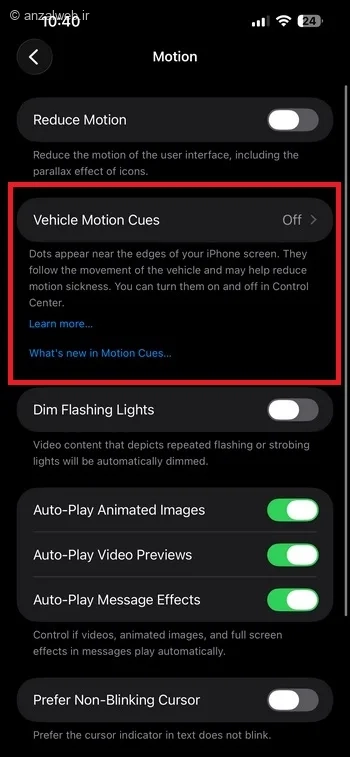
سپس گزینه On را انتخاب کنید.

بعد از روشن کردن چند نقطه سفید روی صفحه نمایش داده میشوند.
حالا از نوار اعلان بالا گوشی هم میتوانید خیلی سریع این قابلیت را فعال یا غیرفعال کنید.
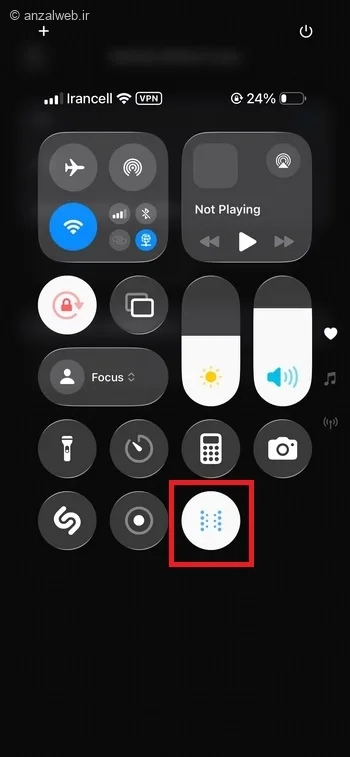
در اینجا اگر گزینه Automatically in vehicle را بزنید گوشی به صورت خودکار و هوشمند زمانی که در ماشین هستید این قابلیت را فعال و مجدد غیرفعال میکند.
۲- تنظیمات شخصی سازی
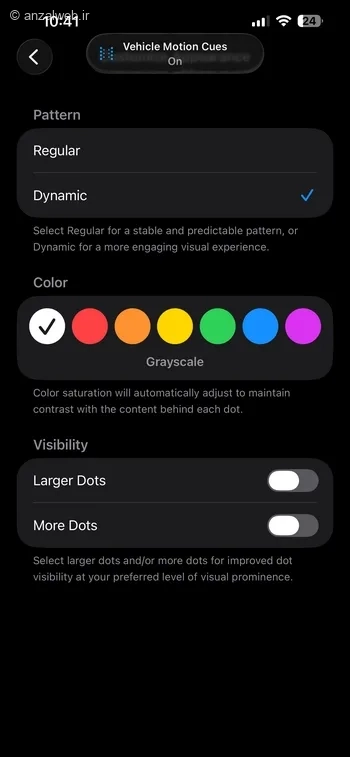
در بخش بالا اگر روی گزینه Customize Appearance میتوانید شدت این افکت ها، نوع آنها مثلا داینامیک بودن نمایش نقطه بر اساس کارکرد تصویری یا نمایش بر اساس یک پترن مشخص را تعیین کنید.
علاوه بر این امکان تغییر رنگ نقاط، بزرگ تر کردن نقاط و افزایش تعداد نقاط روی صفحه را نیز دارید.
اگر همچنان حالتان با دیدن گوشی بد میشود
در صندلی رو به جلو بنشینید، از مطالعه طولانی متنهای ریز خودداری کنید، روشنایی صفحه را متعادل نگه دارید و هنگام استفاده از گوشی، هر از گاهی به جاده و محیط اطراف نگاه کنید. اپل نیز اعلام کرده است که این قابلیت زمانی بهترین عملکرد را دارد که کاربر رو به جلو نشسته باشد.
جمع بندی
قابلیت Vehicle Motion Cues یک ابزار حیاتی برای کسانی است که در سفرهای طولانی یا ترافیک سنگین از آیفون خود استفاده میکنند. با فعال سازی این گزینه و تنظیم آن در بخش Accessibility گوشی میتوانید از حالت تهوع و سرگیجه جلوگیری کنید و تجربه راحت تری در ماشین داشته باشید.
سوالات متداول
این افکت ها برای شبیه سازی حرکت طراحی شدند و ممکن است در نگاه اول غیرعادی به نظر برسند. با چند بار استفاده، مغز شما عادت میکند و این تار شدگی را نادیده میگیرد. تاثیر آن بسیار ناچیز است و نمیتواند باعث مصرف قابل توجه باتری شود.چرا وقتی Vehicle Motion Cues را فعال میکنم، تصویر کمی تار میشود؟
این قابلیت روی باتری تاثیر دارد؟
نظرات و پیشنهاد شما؟
آیا شما از روش یا برنامه دیگری برای جلوگیری از سردرد، تهوع و سرگیجه هنگام کار با گوشی در ماشین استفاده میکنید؟ با فعال سازی Vehicle Motion Cues تفاوتی احساس کردید؟ تجربه و نظرات خود را با ما در میان بگذارید.