یکی از کاربردی ترین قابلیت هایی که اپل در سال های اخیر به آیفون اضافه کرده، برنامه Passwords 🔑 است.
این اپ به عنوان یک مدیریت کننده رمز عبور داخلی، تمام پسوردهای آیفون شما را در یک جا ذخیره و سازماندهی میکند. اگر از کاربران آیفون هستید و میخواهید رمزهای را به صورت امن بکاپ بگیرید، کپی کنید یا با خانواده و همکارانتان به اشتراک بگذارید، با ادامه این مطلب انزل وب همراه باشید.
آموزش کار با برنامه Passwords آیفون
How to Backup, Copy, and Share iPhone Passwords with the Passwords App
برنامه Passwords که از نسخه iOS 18 بهصورت پیشفرض روی آیفون نصب شده، یک مرکز برای مدیریت تمام رمزهای شماست. در این اپلیکیشن میتوانید موارد زیر را مشاهده، ویرایش و مدیریت کنید:
- رمزهای عبور برای تمام سایت ها و اپ ها
- کلیدهای عبور یا Passkeys که جایگزین امن تر رمزهای سنتی هستند.
- پسورد شبکه های وای فای که قبلا به آیفون متصل شدید.
- اطلاعات کارت های بانکی برای پرداخت های سریعتر
- اطلاعات هویتی مانند آدرس ها و اطلاعات شخصی
آموزش دیدن، بازیابی و کپی پسوردهای ذخیره شده در برنامه سیو پسورد آیفون
باید بدانید که اپلیکیشن Passwords به تنهایی قابلیت خروجی گرفتن انبوه یا Export تمام رمزها را ندارد. اپل به عمد این محدودیت را قرار داده تا امنیت کاربران حفظ شود. با این حال روش هایی وجود دارد که میتوانید با رعایت نکات امنیتی، از رمزهایتان بکاپ بگیرید و آنها را به اشتراک بگذارید.
ابتدا وارد اپ Passwords شوید، برنامه از شما درخواست فیس آیدی یا وارد کردن رمز گوشی آیفون را میکند.
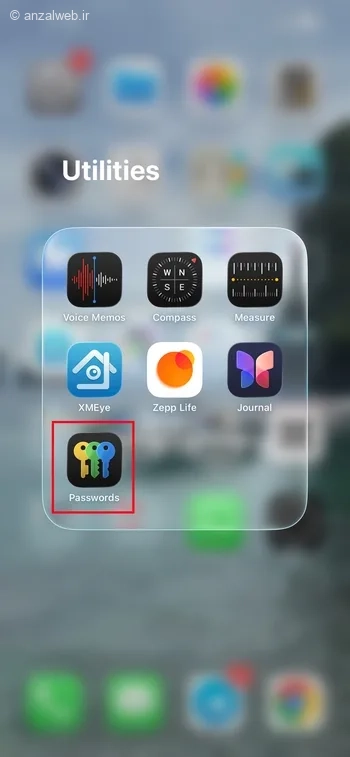
در اینجا میتوانید تمام سایت ها و اپ هایی که رمز آنها ذخیره شده را ببینید. همانطور که میبیند برنامه دارای چند بخش مختلف مثل بخش All برای تمام پسوردها یا Wi-Fi و Passkeys است.
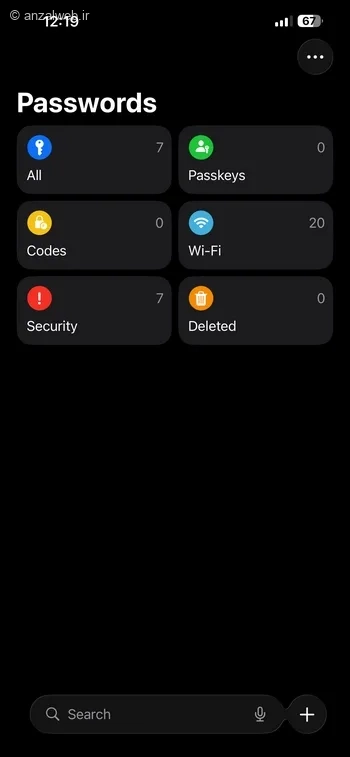
یه طور مثال اگر وارد بخش All شوید تمام پسورد ذخیره شده برنامه و سایت ها که آیفون آنها را ذخیره کرده است به همراه نام کاربری مشاهده میکند.

مدیریت پسوردهای آیفون
اگر روی یکی از آنها نگه دارید گزینه های مختلفی را مشاهده خواهید کرد.
- Copy user name برای کپی کردن نام کاربری شما
- Copy password برای کپی کردن پسورد مدنظر
- Copy Website در صورتی که مورد انتخاب شده سایت باید میتوانید آدرس سایت را نیز کپی کنید.
اگر میخواهید خیلی سریع این پسورد را با آیفون دیگر به اشتراک بگذارید کافی است گزینه Share with Airdrop را برای ارسال پسورد با ایردراپ و بلوتوث انتخاب کنید.

در صورتی که میخواهید این مورد دیگر در آیفون شما ذخیره نشود گزینه Delete را برای حذف انتخاب کنید.
یک بخش جالب این برنامه بخش Delete است که پسوردهایی که بتازگی از اینجا حذف کرده اید در این بخش به مدت ۳۰ روز نمایش و نگهداری میشوند. پس حتما رمز را از آنجا هم حذف کنید.
اضافه کردن پسورد جدید
اگر بر روی دکمه + پایین ضربه بزنید میتوانید خودتان نیز یک پسورد دلخواه با یوزرنیم در این بخش اضافه کنید تا هربار مجبور به تایپ کردن آن در برنامه و سایت های مختلف نباشید.

پسوردهای وای فای آیفون
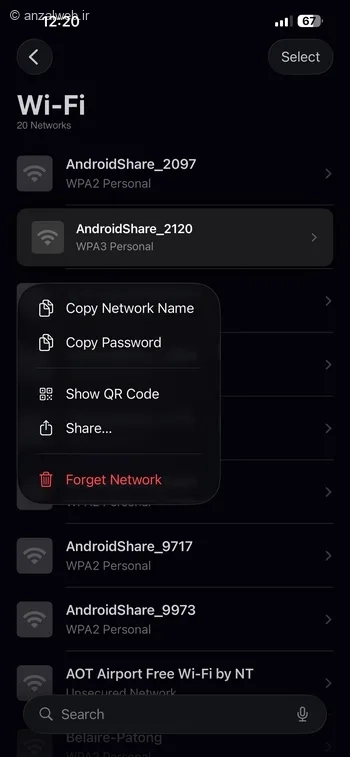
علاوه بر این در بخش Wi-Fi براحتی میتوانید لیست تمام وای فای های اضافه شده به دستگاه را مشاهده کنید و خیلی سریع با نگه داشتن روی اسم آنها، پسورد آن شبکه وای فای را با کپی کردن یا QR Code با دیگران به اشتراک بگذارید.
جمع بندی
برنامه Passwords در آیفون یک ابزار قدرتمند برای مدیریت رمزهاست. شما میتوانید به راحتی پسوردها را مشاهده، کپی، بکاپ و حتی به صورت امن با دیگران به اشتراک بگذارید. دقت کنید که پسوردهای خود را فقط و فقط با افراد مطمئن به اشتراک بگذارید و اگر پسوردی را در برنامه حذف کردید آن را در بخش Recently Delete هم حذف کنید.
سوالات متداول
در بخش All برنامه Passwords به دنبال آدرس ایمیل خود بگردید و سپس رمز آن را مشاهده کنید.رمز ایمیل در آیفون کجاست؟
نظرات و پیشنهاد شما؟
آیا تا به حال از اپ Passwords آیفون استفاده کردید؟ تجربه شما از بکاپ گیری یا به اشتراکگذاری رمزها چگونه بوده؟ به نظر شما کدام روش برای اشتراک گذاری امن تر است؟ نظرات و تجربیات خود را با ما و دیرگان به اشتراک بگذارید.
