فراموشی پسورد وای فای 🔑 یکی از رایج ترین مشکلاتی است که برای کاربران آیفون پیش می آید.
شاید بخواهید رمز مودم خانه را به دوستانتان بدهید، آن را روی دستگاه جدیدی وارد کنید یا آن را یادداشت کنید. خوشبختانه در آی او اس امکان مشاهده پسوردهای ذخیره شده بدون نیاز به پیچیدگی خاصی انجام میشود. در این مطلب انزل وب آموزش میدهیم که چگونه میتوانید رمز وای فای هایی که قبلا به آنها متصل شدهاید را در آیفون ببینید. با ما همراه باشید.
آموزش مشاهده پسورد وای فای ذخیره شده در آیفون
How to View Saved Wi-Fi Passwords on iPhone
برای دیدن پسورد وای فای در آیفون، دو روش اصلی وجود دارد. روش اول استفاده از تنظیمات خود آیفون است که در نسخه های جدید iOS (iOS 16 به بالا) در دسترس است و روش دوم استفاده از مک است که برای نسخه های قدیمی تر کاربرد دارد. در ادامه هر دو روش نمایش پسورد وای فای در آیفون را بررسی میکنیم.
۱- مشاهده پسورد وای فای شبکه متصل استفاده از تنظیمات آیفون (iOS 16 و بالاتر)
اگر آیفون شما به iOS 16 یا نسخههای جدیدتر آپدیت شده باشد، اپل قابلیت مشاهده مستقیم پسورد وای فای را در تنظیمات اضافه کرده است. این روش بسیار ساده است.
Settings یا تنظیمات را روی آیفون خود باز کنید.
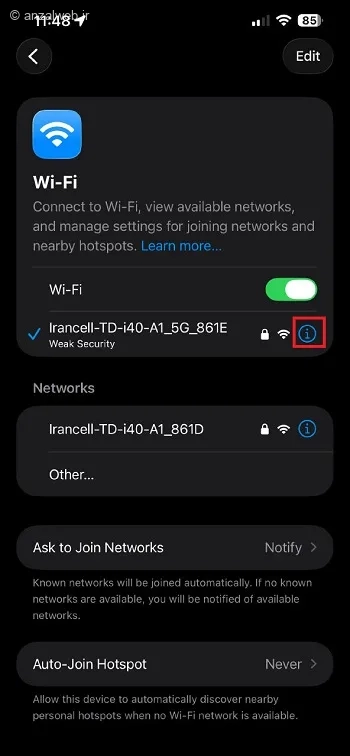
روی گزینه Wi-Fi ضربه بزنید تا لیست شبکه های اطراف نمایش داده شود.
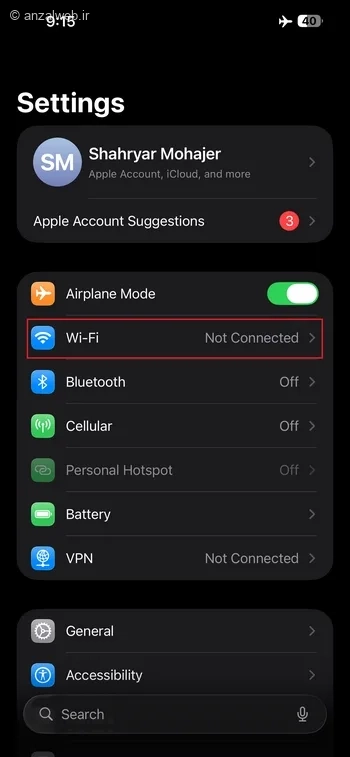
در کنار نام شبکهای که به آن متصل هستید (یا شبکههای ذخیره شده که آیکون قفل دارند)، روی آیکون آبی رنگ (علامت i) ضربه بزنید.
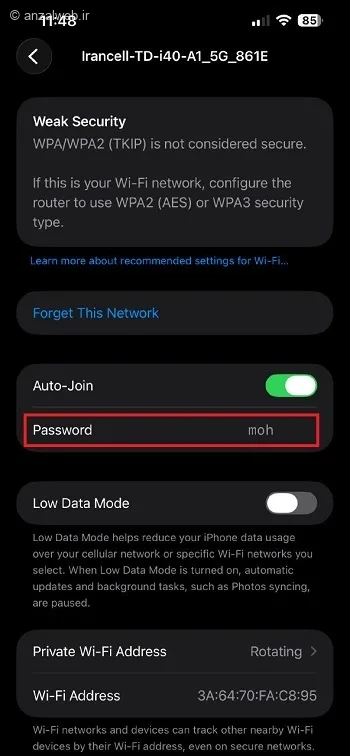
در صفحه باز شده، فیلد Password را پیدا کنید. شما پسورد را به صورت دات یا نقطه میبینید.

روی فیلد پسورد ضربه بزنید. سیستم از شما میخواهد که هویت خود را تایید کنید. میتوانید از Face ID، Touch ID یا رمز عبور گوشی استفاده کنید. پس از تایید، پسورد وای فای برای شما نمایش داده میشود و میتوانید آن را کپی کنید.
۲- نشان دادن پسورد وای فای در آیفون شبکه های وای فای دیگر
اگر میخواهید پسورد یک شبکه وای فای که قبلا به آن متصل شده اید را در آیفون مشاهده کنید مراحل زیر رانجام دهید.
در بخش وای فای روی گزینه Edit بالا بزنید.
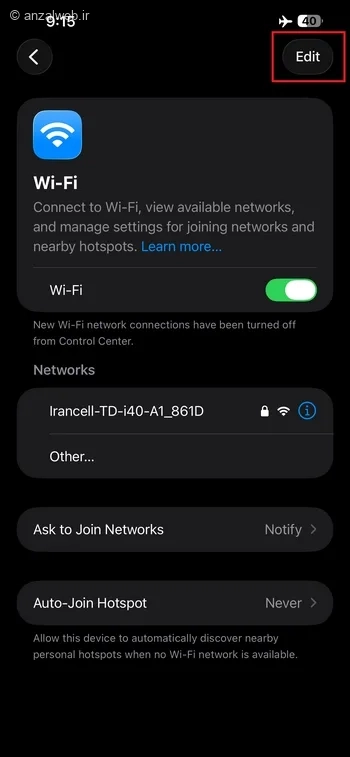
آی او اس از شما درخاست تایید هویت با فیس آیدی، پسورد و.. میکند.
حالا لیست وای فای هایی که قبلا متصل شده اید نمایش داده میشود.
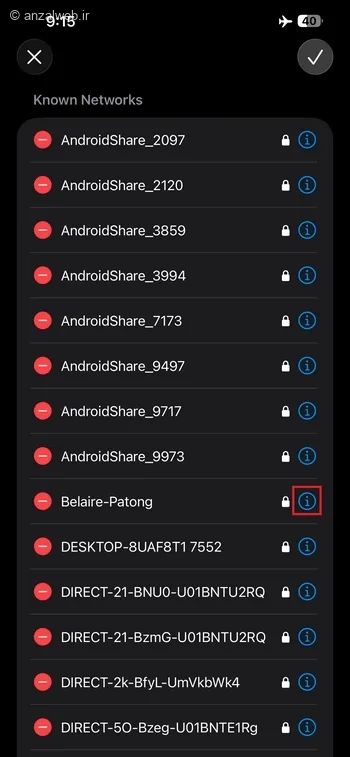
روی گزینه i شبکه وای فای مورد نظر ضربه بزنید.
سپس روی نقطه کادر پسورد بزنید.

رمز وای فای شبکه نمایش داده میشود.

۳- دیدن پسورد وای فای در آیفون توسط iCloud Keychain در مک (برای همه نسخه ها)
اگر آیفون شما قدیمی است و iOS 16 را پشتیبانی نمیکند، یا نمیخواهید از تنظیمات آیفون استفاده کنید، میتوانید از طریق یک کامپیوتر مک (Mac) به پسورد ها دسترسی پیدا کنید. شرط لازم این است که سرویس iCloud Keychain روی هر دو دستگاه فعال باشد.
کامپیوتر مک خود را روشن کنید و از منوی Apple، گزینه System Settings یا System Preferences را باز کنید.
روی آیکون Passwords ضربه بزنید. ممکن است از شما خواسته شود که رمز عبور اپل آیدی یا تاچ آیدی خود را وارد کنید.
در بخش جستجو، نام شبکه وای فای مورد نظر را تایپ کنید.
روی نام شبکه کلیک کنید و تیک گزینه Show password را بزنید. مجددا رمز عبور کامپیوتر خود را وارد کنید. پسورد وای فای برای شما نمایش داده میشود.
جمع بندی
اگر از iOS 16 استفاده میکنید، نمایش پسورد وای فای در آیفون از طریق تنظیمات وای فای و با احراز هویت بیومتریک امکان پذیر است. این قابلیت باعث میشود دیگر نگران فراموشی رمز های وای فای نباشید و مدیریت شبکه های خود را راحت تر انجام دهید.
سوالات متدوال
خیر، برای امنیت بیشتر، اپل اجازه نمیدهد بدون احراز هویت (رمز عبور، اثر انگشت یا چهره) پسوردها نمایش داده شوند. این کار از دسترسی افراد غیرمجاز به اطلاعات شما جلوگیری میکند. اگر این گزینه را نمیبینید، احتمالا نسخه iOS شما قدیمیتر از 16 است. برای دسترسی به این قابلیت، باید آیفون خود را به آخرین نسخه iOS آپدیت کنید. خیر، مستقیما خیر. شما نمیتوانید با اتصال آیفون به ویندوز پسوردهای وای فای را ببینید. بهترین راه استفاده از مک یا آپدیت کردن آیفون به iOS 16 است. بله، اگر هر دو آیفون با یک اپل آیدی وارد شده باشند و سرویس iCloud Keychain فعال باشد، پسوردها به صورت خودکار بین دستگاه ها همگام سازی (Sync) میشوند.آیا میتوانم بدون Face ID پسورد وای فای را ببینم؟
چرا گزینه دیدن پسورد در تنظیمات وای فای من نیست؟
آیا راهی برای دیدن پسورد وای فای در آیفون با کامپیوتر ویندوزی وجود دارد؟
آیا میتوانم پسورد وای فای را از آیفون به آیفون دیگر منتقل کنم؟
نظرات و پیشنهاد شما؟
براحتی توانستید رمز وای فای شبکه خود یا شبکه های قبلی را پیدا کنید؟ اگر سوالی در مورد تنظیمات آیفون دارید یا تجربهای در این زمینه دارید، لطفا در بخش نظرات با ما به اشتراک بگذارید.