اسم بلوتوث 🔵 گوشی همان نامی است که وقتی دستگاه دیگری را اسکن میکنید، در لیست دستگاه های موجود نمایش داده میشود.
شاید بخواهید این نام را به نامی شخصی تر یا حرفهای تر تغییر دهید تا هنگام اتصال به اسپیکر بلوتوث، هدفون یا سیستم صوتی ماشین، راحت تر شناسایی شوید. خوشبختانه تغییر دادن اسم بلوتوث در آیفون بسیار ساده است و فقط چند دقیقه زمان میبرد. در این مطلب به اینکه چگونه اسم بلوتوث خود را در آیفون خود تغییر دهیم میپردازیم.
تغییر نام بلوتوث در تنظیمات آیفون
How to Change Bluetooth Name in iPhone
اسم بلوتوث در آیفون با نام دستگاه (Device Name) یکی است. وقتی شما این نام را تغییر میدهید، هم برای بلوتوث و هم برای AirDrop و سایر سرویس های اپل اعمال میشود. این یعنی با یک تغییر ساده، در تمام سرویس های وایرلس نام جدید خود را خواهید داشت. در ادامه مراحل کامل این کار را توضیح میدهیم.
ورود به تنظیمات گوشی
ابتدا آیفون خود را باز کنید و به صفحه اصلی بروید. روی آیکون Settings که به شکل چرخ دنده است ضربه بزنید تا وارد منوی تنظیمات شوید.
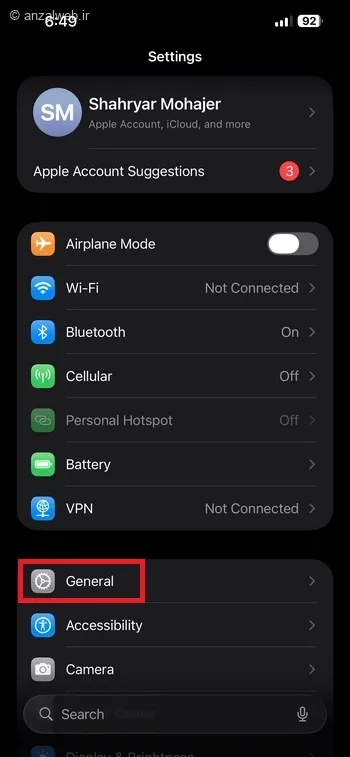
پس از باز شدن صفحه تنظیمات، به پایین اسکرول کنید تا گزینه General را پیدا کنید. روی آن ضربه بزنید تا وارد بخش تنظیمات عمومی شوید.
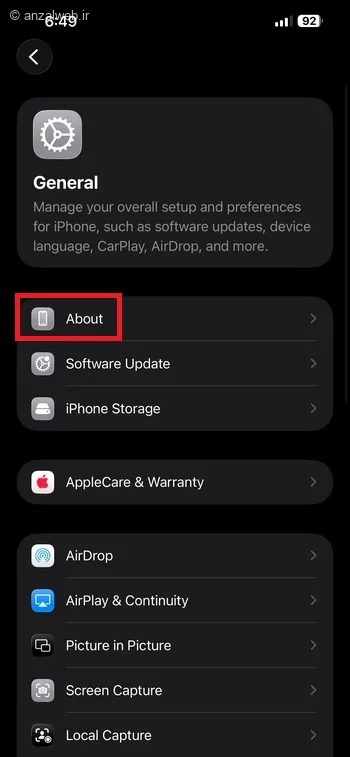
انتخاب گزینه About
در صفحه General، به دنبال گزینه About بگردید. این گزینه معمولا اولین گزینه در بالای لیست است. روی About ضربه بزنید تا وارد صفحه اطلاعات دستگاه شوید. در این صفحه میتوانید اطلاعات مختلفی مانند نام دستگاه، مدل، شماره سریال و نسخه iOS را ببینید.
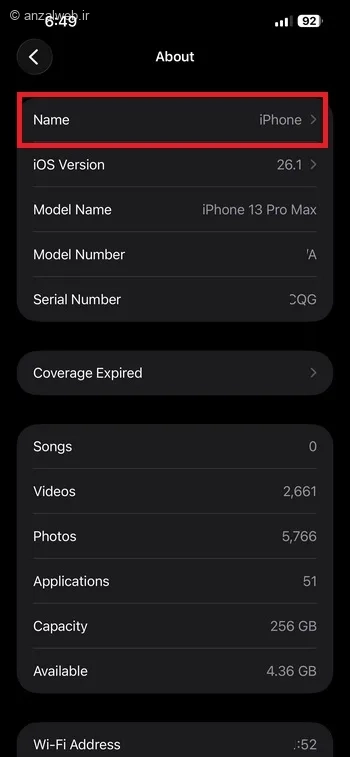
ویرایش و ذخیره نام جدید
اولین گزینه در بالای این صفحه، Name نام دارد که همین جا اسم بلوتوث گوشی شما قرار دارد. روی گزینه Name ضربه بزنید.
کیبورد روی صفحه ظاهر میشود و اسم فعلی گوشی شما در کادر تایپ شده است. حالا میتوانید با استفاده از کیبورد، اسم فعلی را پاک کنید و نام جدید دلخواه خود را تایپ کنید. برای مثال میتوانید از نام کامل خودتان، نام مستعار یا هر چیز دیگری که میخواهید استفاده کنید.
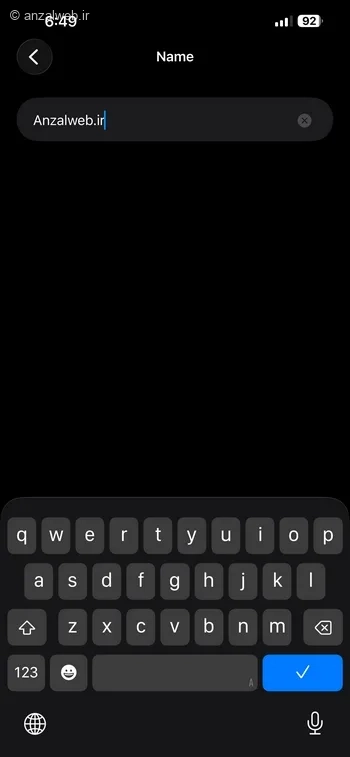
پس از تایپ کردن نام جدید، روی دکمه تیک یا Done در کیبورد ضربه بزنید تا تغییرات ذخیره شوند. بلافاصله اسم بلوتوث گوشی شما تغییر میکند و در اسکن های بعدی، دستگاه های دیگر نام جدید را نشان خواهند داد.
جمع بندی
تغییر اسم بلوتوث در آیفون کار بسیار سادهای است که فقط چند ثانیه طول میکشد. شما با رفتن به مسیر Settings > General > About > Name میتوانید نام دستگاه خود را به هر چیزی که میخواهید تغییر دهید. این نام برای تمام سرویسهای وایرلس اپل از جمله بلوتوث، ایردراپ استفاده میشود. پیشنهاد میشود از یک نام واضح و به یاد ماندنی استفاده کنید تا هنگام اتصال به دستگاه های دیگر به راحتی شناسایی شوید.
سوالات متدوال
بله، میتوانید از ایموجی ها در نام استفاده کنید. این کار باعث میشود گوشی شما در لیست بلوتوث متفاوت و جذاب تر به نظر برسد. بله، اپل محدودیت 32 کاراکتر را برای نام دستگاه تعیین کرده است. بهتر است نام کوتاه و مختصری انتخاب کنید.آیا میتوانم از ایموجی در نام بلوتوث استفاده کنم؟
آیا محدودیتی برای طول نام وجود دارد؟
نظرات و پیشنهاد شما؟
شما چه نامی برای بلوتوث گوشی خود انتخاب کردهاید؟ آیا این اولین بار است که نام را تغییر میدهید؟ لطفا تجربیات و نظرات خود را در بخش دیدگاه ها با ما به اشتراک بگذارید تا دیگران هم بتوانند از ایده های شما استفاده کنند.