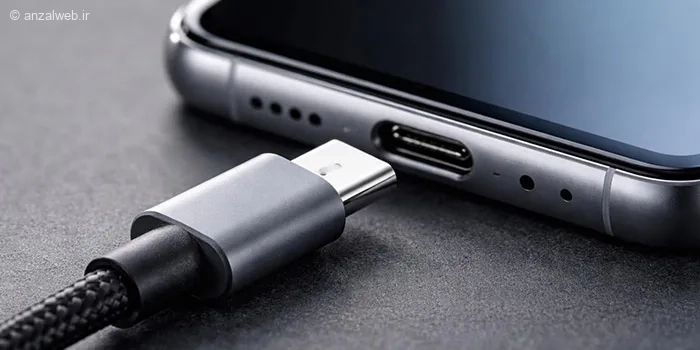
پورت USB-C دیگر فقط یک درگاه برای شارژ گوشی یا انتقال فایل نیست، 📱 بلکه یک درگاه چند منظوره و قدرتمند است که میتواند گوشی شما را به یک مرکز کنترل تبدیل کند.
بسیاری از کاربران هنوز از قابلیت های واقعی این پورت بی خبرند و آن را صرفا برای اتصال شارژر استفاده میکنند. اما اگر میدانستید که گوشی شما میتواند اینترنت پرسرعت سیمی داشته باشد، تصویر را روی مانیتور بزرگ پخش کند، لپ تاپ شما را شارژ کند و..؟ در این مطلب انزل وب به آموزش ۴ ترفند کاربردی استفاده از پورت USB-C گوشی میپردازیم.
ترفندهای استفاده از پورت USB C
Best Phone USB-C Port Tricks
پورت USB-C در واقع یک درگاه چند کاره است که میتواند نقش هاب، خروجی تصویر، شبکه و حتی منبع تغذیه را بازی کند. خیلی از کاربران فقط از ۱۰ درصد توان آن استفاده میکنند. پورت USB-C به دلیل پشتیبانی از استاندارد های مختلف مثل DisplayPort، Power Delivery و OTG میتواند چندین کار را همزمان انجام دهد.
۱- دریافت اینترنت کابلی از مودم با یک مبدل شبکه (Ethernet Adapter)
یکی از بزرگترین مشکلات در سفرها یا محیط های شلوغ، کیفیت ضعیف وای فای است. سیگنال وای فای ممکن است ضعیف باشد، پینگ بالایی داشته باشد یا اصلا به شبکه متصل نشود. با استفاده از یک مبدل (آداپتور) USB-C به Ethernet، میتوانید کابل شبکه مودم وای فای را مستقیما به گوشی خود وصل کنید.
بسیاری از گوشیهای پرچمدار جدید (مانند سری گلکسی S، پیکسلهای جدید و وان پلاس) از پروتکل USB 3.0 یا بالاتر پشتیبانی میکنند که اجازه میدهد سرعت انتقال داده تا ۱۰۰۰ مگابیت بر ثانیه برسد.
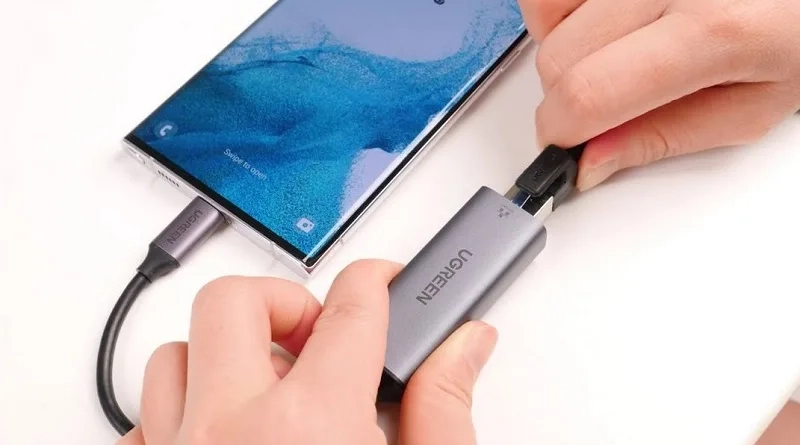
اتصال سیمی هیچ قطعی یا نویزی ندارد و برای دانلود فایل های حجیم یا استریم با کیفیت ۴K بدون بافرینگ عالی است. همچنین از نظر امنیتی، شبکه سیمی در برابر هک های بیسیم مقاوم تر است.
برای استفاده از این قابلیت، مطمئن شوید که آداپتور شما از نوع Data است، نه فقط شارژر. همچنین گوشی شما باید از قابلیت Ethernet over USB پشتیبانی کند که در اکثر گوشی های میان رده و پرچم دار اندرویدی موجود است.
۲- اتصال به مانیتور بدون نیاز به کابل برق جدا (DisplayPort و HDMI Alt Mode)
گوشی های مدرن دارای قابلیتی به نام Alt Mode هستند. این قابلیت به شما اجازه میدهد که سیگنال تصویر و صدا را از طریق پورت USB-C به نمایشگرهای خارجی منتقل کنید. این یعنی گوشی شما عملا تبدیل به یک کامپیوتر دسکتاپ میشود.
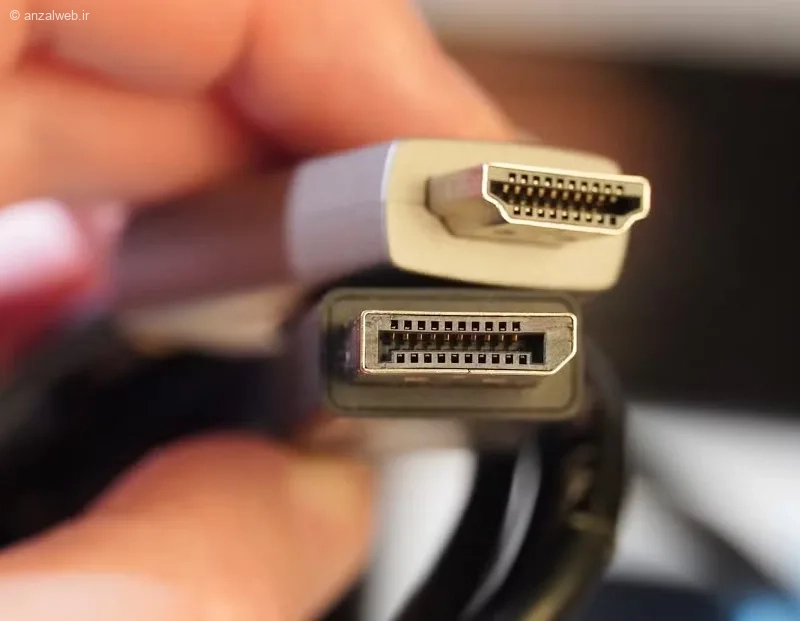
با استفاده از یک هاب USB-C یا کابل مستقیم USB-C به HDMI/DisplayPort، میتوانید تصویر گوشی را روی تلویزیون، مانیتور لپ تاپ یا پروژکتور بیندازید.
برخلاف برخی روش های قدیمی، در اینجا نیازی نیست که مانیتور یا هاب جداگانه ای به برق زده شود (اگر مانیتور شما پورت USB-C ورودی داشته باشد، خودش از طریق کابل شارژ میشود). کیفیت تصویر و صدا با کیفیت اصلی فایل ویدیویی مطابقت دارد و تجربه ای مشابه سینما در خانه به شما میدهد. برای جلسات کاری، میتوانید اسلایدهای خود را مستقیما از روی گوشی روی پرده بزرگ نمایش دهید.
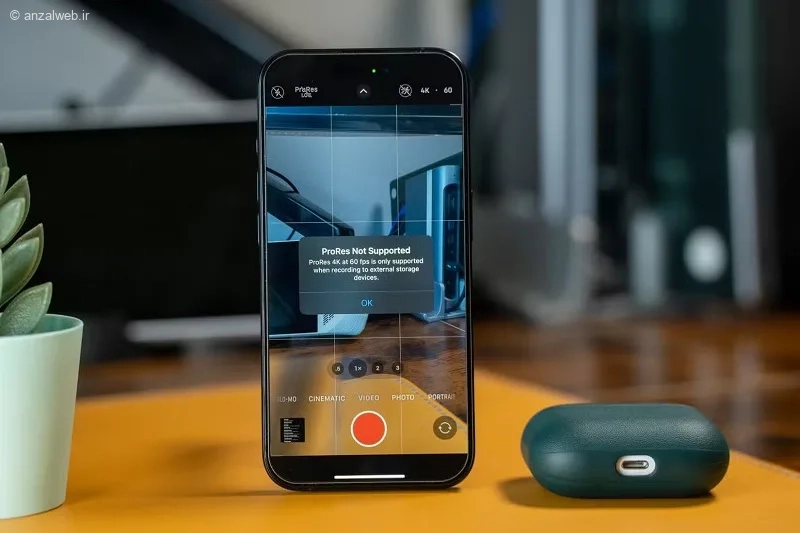
برای استفاده از این قابلیت، گوشی شما باید از Video Out پشتیبانی کند. نه تمام گوشی های USB-C این قابلیت را دارند (مثلا برخی مدل های پایه شیائومی یا گلکسی A سری ممکن است این قابلیت را نداشته باشند). همچنین از کابل های با کیفیت بالا استفاده کنید تا از افت کیفیت تصویر جلوگیری شود.
۳- شارژ لپ تاپ با شارژ گوشی (Power Delivery)
شاید باورتان نشود، اما گوشی های پرچمدار امروزی میتوانند لپ تاپ های سبک و اولترابوکها را نیز شارژ کنند. این اتفاق به لطف پروتکل قدرتمندی به نام USB Power Delivery (PD) رخ میدهد.
اگر گوشی شما از شارژ سریع با توان بالا (مثلا ۲۵ وات، ۴۵ وات یا بیشتر) پشتیبانی کند و لپتاپ شما از طریق پورت USB-C شارژ شود، میتوانید با یک کابل مناسب، گوشی را به عنوان منبع تغذیه لپتاپ استفاده کنید.
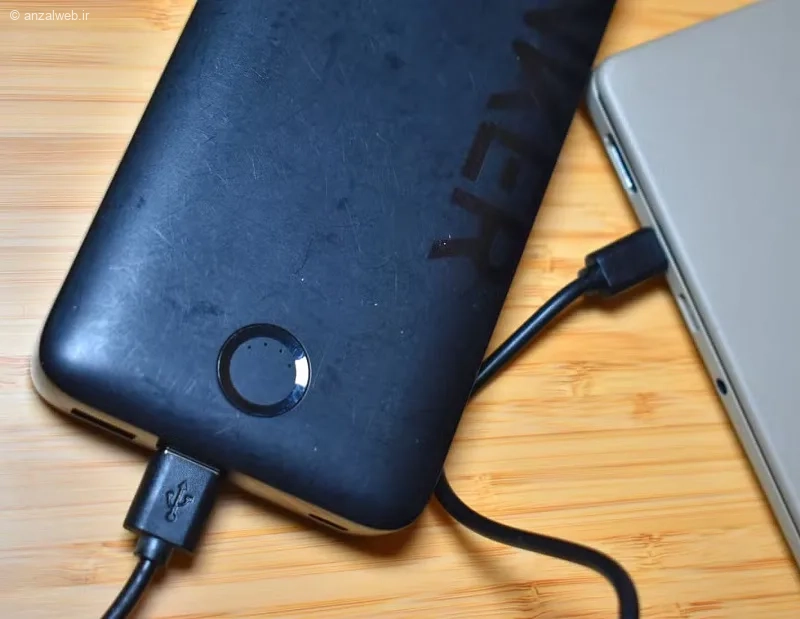
اگر باتری لپ تاپ شما در سفر تمام شود، گوشی شما میتواند لپتاپ را برای چند ساعت روشن نگه دارد. نیازی نیست پاوربانک جداگانه برای لپ تاپ حمل کنید، همان گوشی وظیفه هر دو را انجام میدهد.
دقت کنید که حتما باید چک کنید که گوشی شما چقدر وات خروجی میدهد. شارژ کردن لپ تاپ های سنگین ممکن است کند باشد یا حتی در حین استفاده، باتری لپ تاپ را کم کند. این روش برای لپ تاپ های سبک (مانند مک بوک ایر یا سرفیس گو) بهتر عمل میکند.
این کار باتری گوشی شما را به سرعت خالی میکند، پس فقط در مواقع ضروری از آن استفاده کنید.
۴- شارژ گوشی دیگر با گوشی شما (Reverse Charging)
قبلا در انزل وب به صورت کامل به اینکه شارژ معکوس گوشی چیست پرداخته ایم، این روش یکی از محبوب ترین و کاربردی ترین قابلیتهای USB-C است که به آن شارژ معکوس میگویند. گوشی شما تبدیل به یک پاوربانک قابل حمل و بیسیم (یا سیمی) برای دوستانتان میشود.
با استفاده از یک کابل USB-C به USB-C (یا USB-A به USB-C بسته به پورت گوشی مقصد)، میتوانید گوشی دیگری را به گوشی خود وصل کنید. انرژی از باتری گوشی مبدا به گوشی مقصد منتقل میشود.
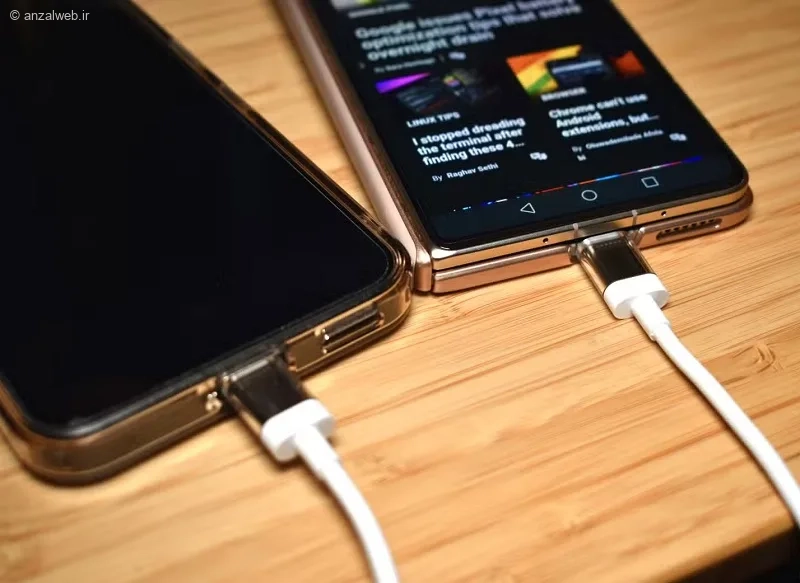
شما میتوانید ساعت هوشمند یا ایرپاد خود را از طریق کابل به گوشی شارژ کنید (اگر از کابل مناسب استفاده شود). دقت کنید که شارژ معکوس معمولا کم بازده تر از شارژ معمولی است و گرمای زیادی تولید میکند. همچنین باتری گوشی مبدا به سرعت کاهش مییابد. سرعت شارژ معکوس معمولا کندتر است (مثلا ۵ تا ۱۰ وات)، بنابراین فقط برای شارژ اضطراری یا شارژ کامل در طول زمان طولانی مناسب است.
جمع بندی
پورت USB-C در گوشیهای هوشمند مدرن، دریچهای به دنیایی از امکانات است که فراتر از یک درگاه شارژ ساده است. با استفاده از این ۴ ترفند، میتوانید گوشی خود را به یک ابزار حرفهای برای کار، تفریح و ارتباطات تبدیل کنید. اینترنت پرسرعت و پایدار با آداپتور شبکه، تجربه سینمایی و کاری با اتصال به مانیتور بدون نیاز به برق جداگانه، منبع تغذیه اضطراری برای لپتاپ های سبک و یک پاوربانک سیار برای شارژ گوشی های دیگر.
سوالات متداول
خیر. قابلیت هایی مانند Video Out (اتصال به مانیتور) و Power Delivery (شارژ معکوس قوی) معمولا در گوشی های میان رده به بالا و پرچم دارها وجود دارد. گوشی های اقتصادی ممکن است فقط از انتقال داده معمولی و شارژ کند پشتیبانی کنند. خیر. گوشی باید از پروتکل DisplayPort Alt Mode یا MHL پشتیبانی کند. اگر گوشی شما از این قابلیت پشتیبانی نکند، اتصال به مانیتور فقط تصویر را به صورت Mirroring با کیفیت پایینت ر نمایش میدهد یا اصلا کار نمیکند. شارژ معکوس باعث گرم شدن گوشی میشود که میتواند در درازمدت عمر باتری را کمی کاهش دهد، اما اگر به صورت نادر و فقط در مواقع اضطراری انجام شود، آسیبی جدی وارد نمیکند. برای انتقال داده و تصویر، از کابلهای USB 3.0 یا USB 3.1 با کیفیت بالا استفاده کنید. کابلهای معمولی شارژ (USB 2.0) سرعت انتقال داده و تصویر را محدود میکنند.آیا تمام گوشی های USB-C از این قابلیت ها پشتیبانی میکنند؟
آیا اتصال به مانیتور روی همه گوشی ها کار میکند؟
آیا شارژ کردن لپ تاپ از گوشی به باتری گوشی آسیب میزند؟
بهترین کابل برای این ترفندها چیست؟
نظرات و پیشنهاد شما؟
آیا شما از از این ترفندها استفاده کردهاید؟ تجربه شما از اتصال گوشی به مانیتور یا شارژ لپ تاپ با گوشی چه بوده است؟ خوشحال میشویم نظرات و تجربیات خود را در بخش نظرات با ما و دیگر کاربران به اشتراک بگذارید.

تلفن گم شد