مخاطبین گوشی 👥 یکی از ارزشمندترین اطلاعات دیجیتالی هر فرد است.
شماره تلفن دوستان، همکاران، اعضای خانواده و مشتریان، طی سال ها در گوشی ما جمع میشود و از دست دادن آن میتواند یک فاجعه بزرگ باشد. تصور کنید که گوشی آیفون شما گم شود، سرقت شود یا به دلیل خرابی مجبور به ریست کامل آن شوید. بکاپ گرفتن از مخاطبین در آیفون کار حیاتی و مهم است که قبل از این اتفاقات باید انجام دهید. در ادامه نحوه اینکار را آموزش میدهیم.
روش بکاپ گرفتن از مخاطبین آیفون
اگر از مخاطبین خود بکاپ نگرفته باشید، تمام شماره ها و اطلاعات تماس برای همیشه از بین میرود و شما باید ماه ها وقت صرف بازسازی این لیست کنید. این مشکل به خصوص برای کسب و کارها و افرادی که تعداد زیادی مخاطب دارند، بسیار دردسرساز است. در ادامه این مطلب انزل وب دو روش رایج انجام اینکار را به شما آموزش میدهیم.
۱- بکاپ مخاطبین در آیکلود
ساده ترین و مطمئن ترین روش برای بکاپ گرفتن از مخاطبین آیفون، استفاده از سرویس آیکلود است. آیکلود سرویس ابری شرکت اپل است که به طور خودکار اطلاعات شما را در فضای ابری ذخیره میکند و در هر دستگاه اپل دیگری نیز در دسترس قرار میدهد.
برای فعال سازی این قابلیت، ابتدا وارد Settings یا تنظیمات آیفون شوید.
در بالای صفحه، روی نام و آواتار اپل آیدی خود بزنید و سپس وارد بخش iCloud شوید.
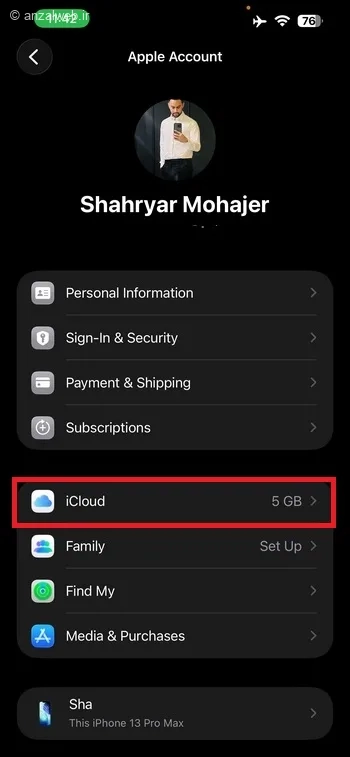
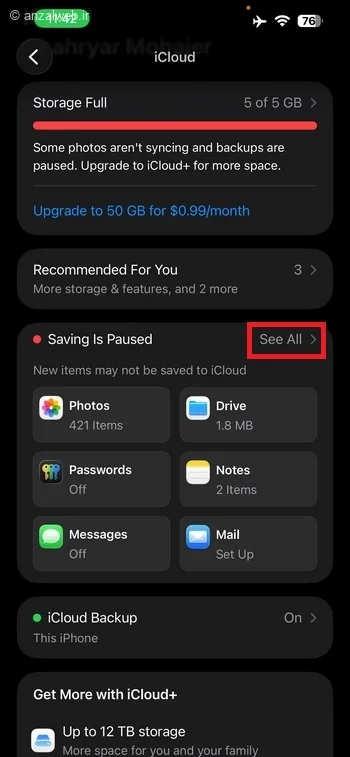
در این بخش، لیستی از برنامه ها و داده هایی که میتوانید با آیکلود همگام سازی کنید نمایش داده میشود.
روی See All (در صورت نمایش) بزنید.
در میان گزینه ها، Contacts را پیدا کنید و مطمئن شوید که کلید کنار آن روشن است.
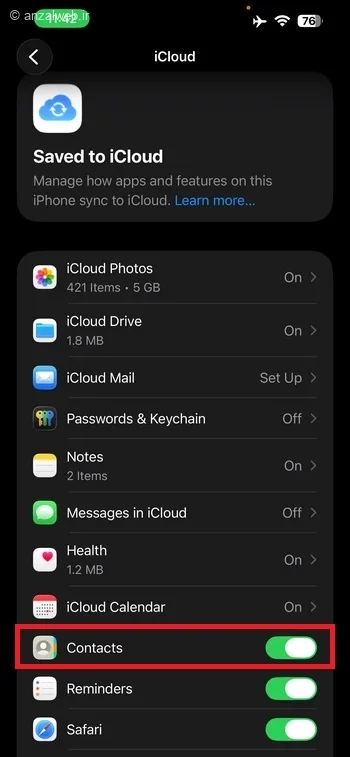
اگر این کلید خاموش است، روی آن بزنید تا فعال شود.
بعد از فعال سازی، آیفون به طور خودکار شروع به همگام سازی مخاطبین شما با آیکلود میکند.
این فرایند بسته به تعداد مخاطبین شما، از چند ثانیه تا چند دقیقه طول میکشد. برای بررسی اینکه همگام سازی با موفقیت انجام شده است، به icloud.com بروید و با اپل آیدی خود وارد شوید.
در صفحه اصلی، روی آیکون Contacts کلیک کنید. اگر لیست مخاطبین خود را در این صفحه میبینید، یعنی بکاپ با موفقیت انجام شده است.
۲- خروجی گرفتن از همه مخاطبین با فرمت فایل VCF
اگر میخواهید یک فایل کامل VCF قابل ذخیره روی کامپیوتر یا فلش داشته باشید، ابتدا همگام سازی مخاطبین با iCloud را فعال کنید.
سپس Contacts آیفون را باز کنید.
دکمه برگشت > بالا را بزنید تا یک مرحله به عقب بروید.
حالا روی گزینه All Contacts نگه دارید و گزینه Export را انتخاب کنید.

در مرحله بعد مشخص کنید چه مواردی از لیست مخاطبین میخواهید بکاپ گرفته شود، برای کمتر شدن حجم فایل پیشنهاد میکنیم تیک گزینه Photo که عکس مخاطب است را بردارید.
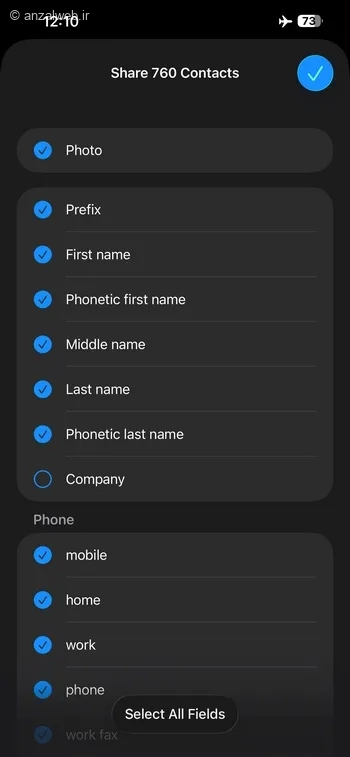
در مرحله بعدی میتوانید فایل را برای خود در تلگرام و… ذخیره کنید یا روی گزینه Save to files بزنید.
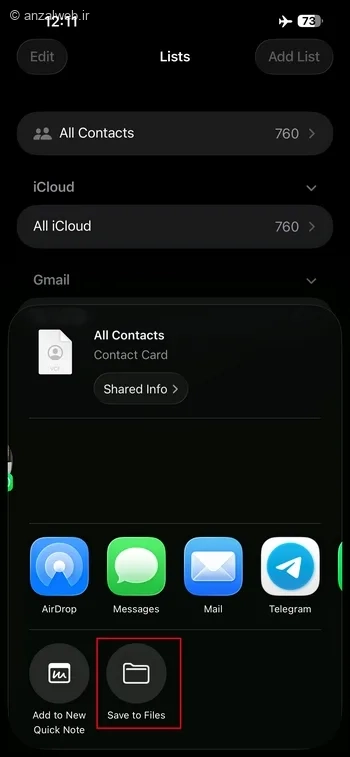
حالا میتوانید فایل را در فضای آیفون خود یا آیکلود با فرمت VCF ذخیره کنید.
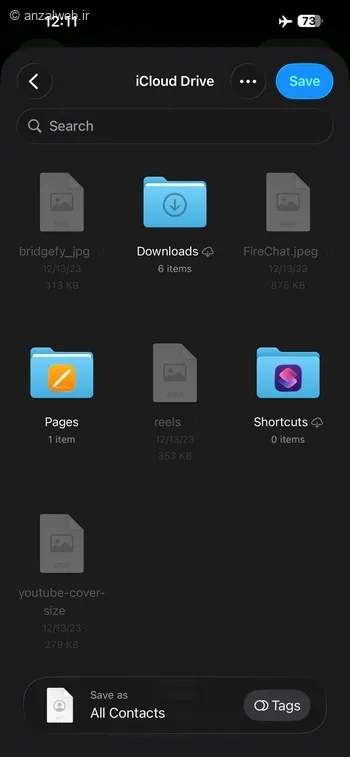
۳- انتقال مخاطبین به گوگل و جیمیل
یکی دیگر از روش های محبوب و کاربردی برای بکاپ مخاطبین آیفون، انتقال آنها به حساب گوگل است. این روش به خصوص برای کسانی که از چند دستگاه مختلف استفاده میکنند یا قصد مهاجرت به گوشی اندرویدی را دارند، کاربرد دارد.
برای انجام این کار، ابتدا باید حساب گوگل خود را به آیفون اضافه کنید.
وارد Settings شوید، سپس Apps را باز کنید روی Contacts بزنید.
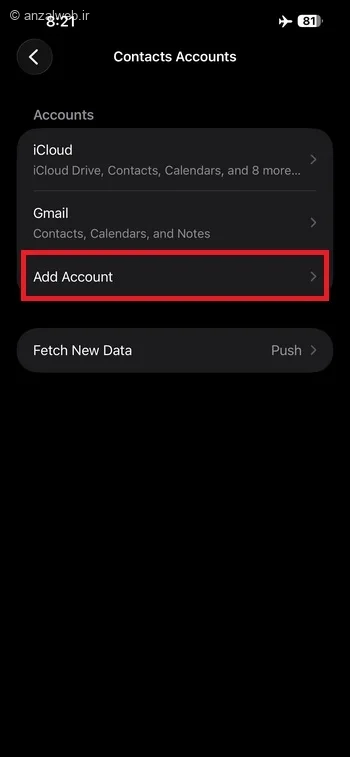
گزینه Contacts Accounts را انتخاب کنید.
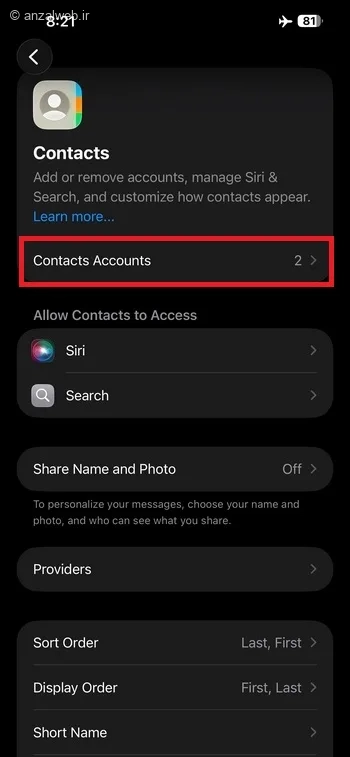
گزینه Add Account را بزنید
سپس Google را انتخاب کنید.
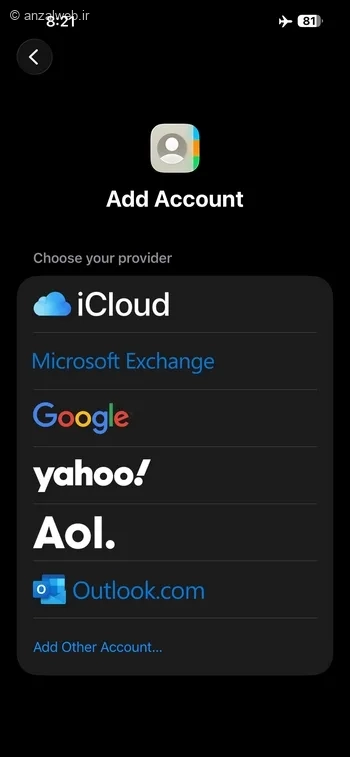
حالا ایمیل و رمز عبور حساب گوگل خود را وارد کنید.
بعد از اضافه شدن حساب گوگل، دوباره به بخش Contacts در Settings بروید و روی Default Account بزنید.
در اینجا میتوانید تعیین کنید که مخاطبین جدید به طور پیش فرض در کدام حساب ذخیره شوند.
اگر میخواهید تمام مخاطبین فعلی شما نیز به حساب گوگل منتقل شود، میتوانید از یک روش ساده تر استفاده کنید.
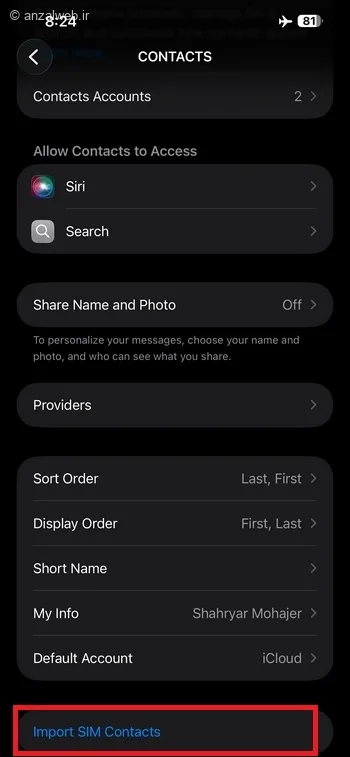
وارد Settings شوید، مجدد به Apps و بخش Contacts بروید و روی Import SIM Contacts بزنید.
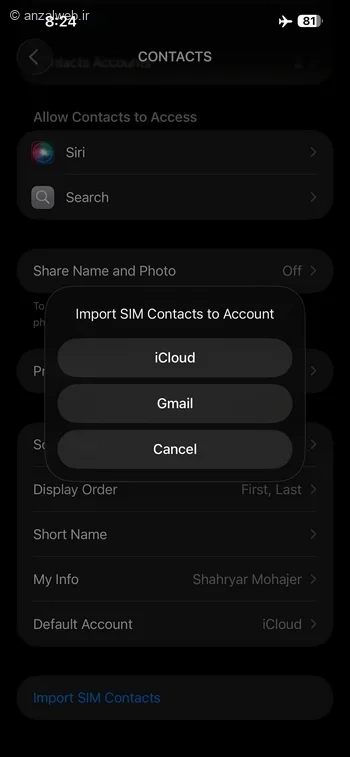
حالا از پنجره باز شده میتوانید مخاطبین سیم کارت یا حساب آیکلود را به حساب گوگل منتقل کنید.
جمع بندی
ساده ترین روش بکاپ گرفتن از مخاطبین آیفون، فعال سازی همگام سازی مخاطبین با آیکلود است که به طور خودکار اطلاعات شما را در فضای ابری اپل ذخیره میکند. اگر میخواهید به مخاطبین خود از چند دستگاه مختلف دسترسی داشته باشید، انتقال آنها به حساب گوگل بهترین گزینه است.
در نهایت، برای کاربران داخل کشور که ترجیح میدهند اطلاعات خود را به صورت آفلاین و روی کامپیوتر ذخیره کنند، خروجی گرفتن فایل VCF یک روش مطمئن و حرفه ای است. پیشنهاد ما این است که از حداقل دو روش به طور همزمان استفاده کنید. به عنوان مثال، مخاطبین خود را هم با آیکلود همگام کنید و هم یک بکاپ محلی روی کامپیوتر داشته باشید. این کار فقط چند دقیقه وقت میبرد، اما خیال شما را برای همیشه راحت میکند.
نظرات و پیشنهاد شما؟
شما از کدام روش برای بکاپ مخاطبین استفاده میکنید؟ آیا تا به حال با مشکل از دست رفتن مخاطبین مواجه شده اید؟ اگر شما هم از کاربران آیفون هستید، خوشحال میشویم تجربه خودتان را در زمینه بکاپ گرفتن از مخاطبین با ما و دیگر خوانندگان به اشتراک بگذارید.